ユーザーを追加して複数人で管理・投稿する方法
ホームページの制作者にWordPressを触ってもらったり、ブログ記事やお知らせ投稿を寄稿してもらう場合に便利なのが、「ユーザーの追加」です。
管理者(自分)とは別に、ユーザーを追加できるのですが、ユーザーごとに権限を分けられるのがポイントです。
例えば、自分と同じように触ってもらうには、管理者、編集者などの権限を付与したり、記事の投稿だけやってもらうなら投稿者、寄稿者、などにしておけば、その他の管理画面の場所は触れないようにできます。
目的によって、権限を使い分けると便利です。
では、以下から実際のユーザーの追加方法を紹介していきます。
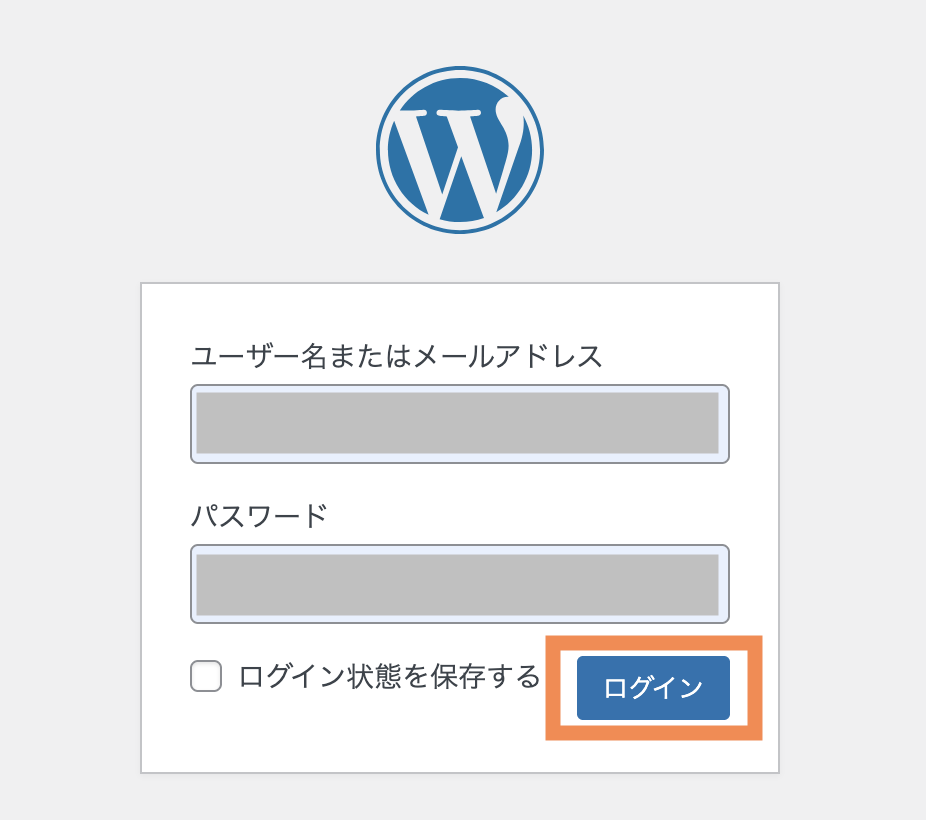
WordPressにログインする
いつもどおりWordPressにログインします。
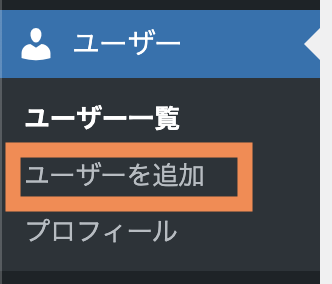
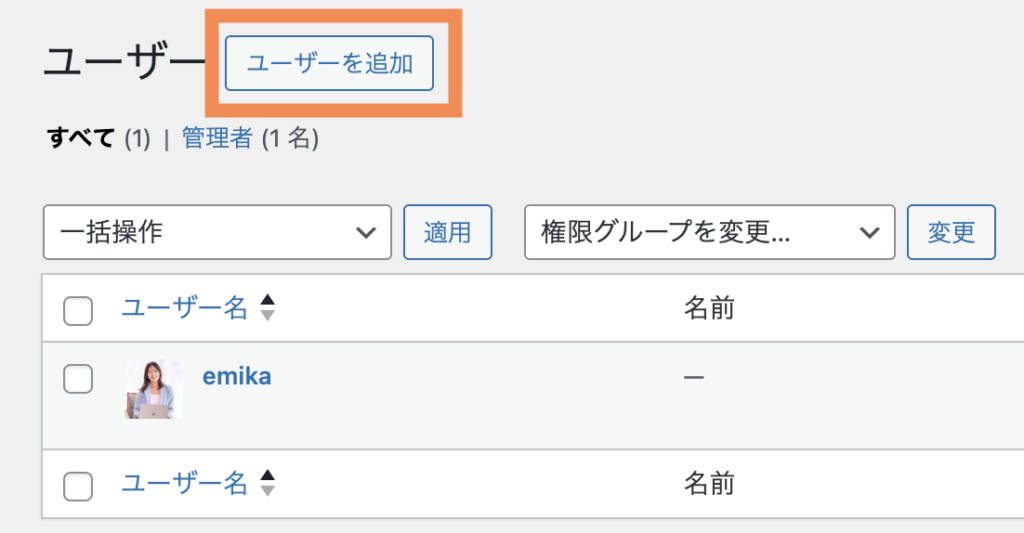
「ユーザー」>「ユーザーを追加」を開く
メニューの「ユーザー一覧」>「ユーザーを追加」と開いていきます。
新規ユーザーを作成する
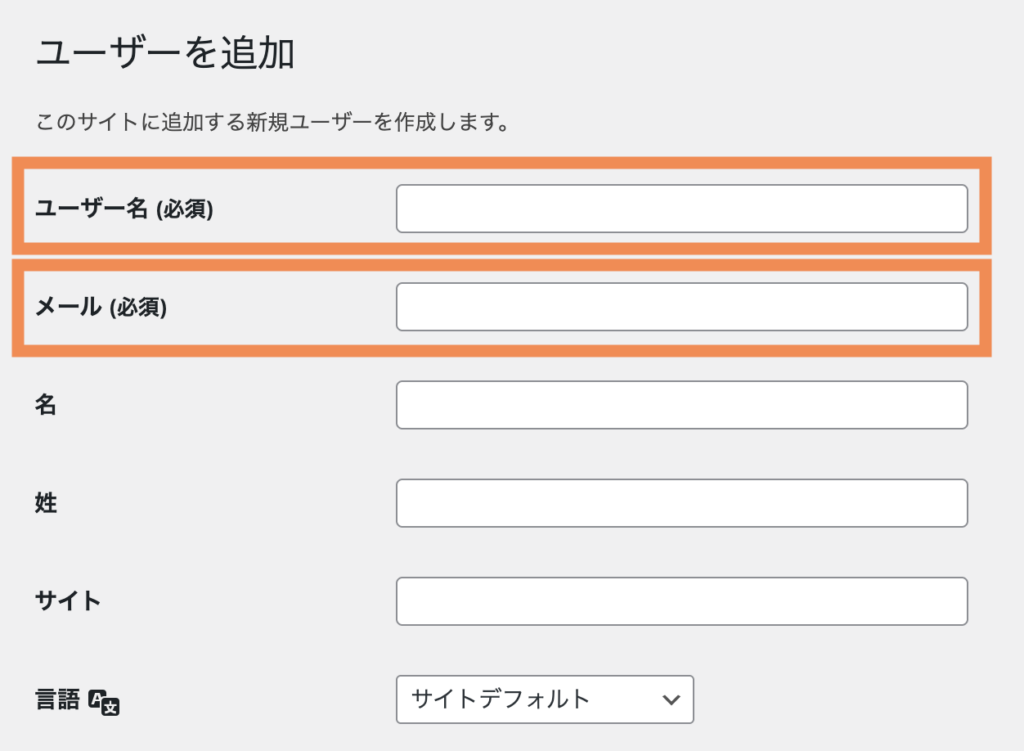
ユーザー名とメールを入力します。
ユーザー名は、わかりやすいものを、メールは追加する人のメールアドレスを入力してください。
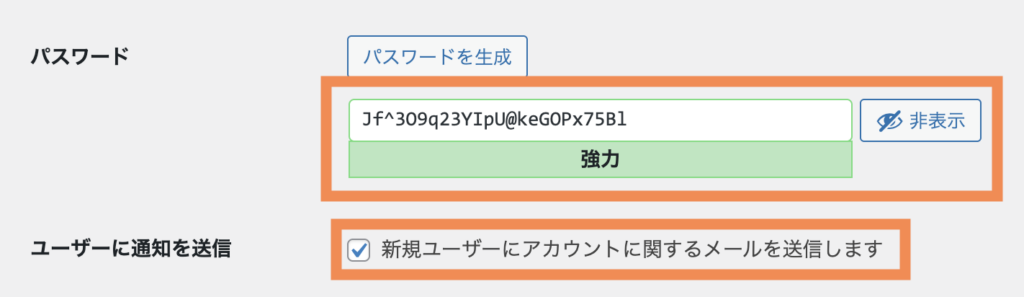
パスワードは可能であれば強力なものを設定する方が好ましいです。
ユーザーに通知を送信のところはチェックを入れましょう。
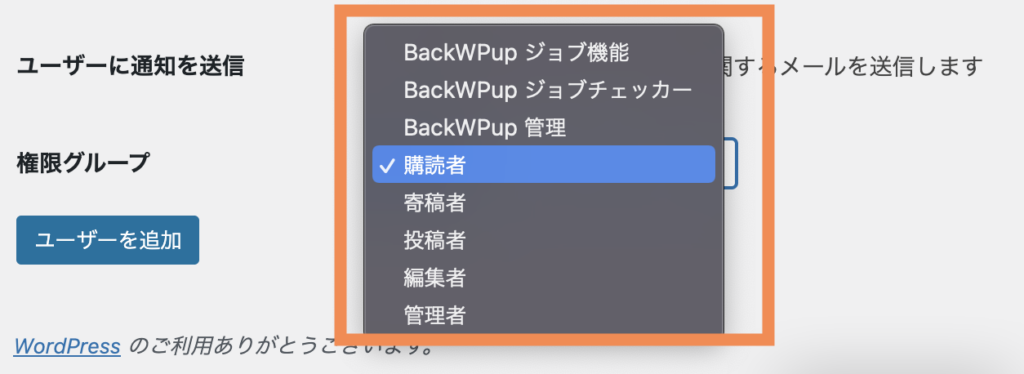
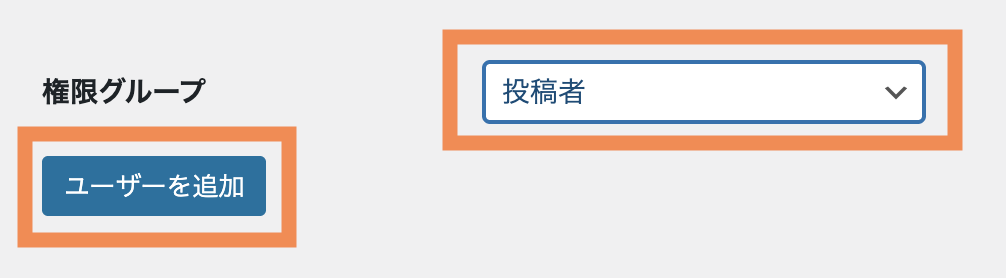
権限グループのところは、適切な権限を選んでください。
権限グループについて
購読者
記事の閲覧、コメントができます。
寄稿者
投稿(ただし公開は不可)ができます。
投稿者
投稿(公開まで可)ができます。
編集者
ある程度の部分が触れます。(プラグインの追加やテーマの追加ができません。)
管理者
すべてのことができます。
「ユーザーを追加」ボタンを押して完了
必要事項が入力できたら「ユーザーを追加」ボタンを押して完了です。
ユーザーの権限は、今後必要に応じて変更したり、人を追加する際にはどの権限にするのか考えて追加することで、トラブルを防ぐことができます。
スタッフも触ることが増えたり、外注する場合は、ユーザーを追加することで便利になりますが、すべての場所をすべての人が触れるということは、ミスが起こる原因にもなります。
追加する際には注意しながら、追加と権限の付与を行なってくださいね。