メールアドレスを作成する方法|エックスサーバー【設定画面のスクショあり】
目次
エックスサーバーでメールアドレスを作成する手順
エックスサーバーのサーバーパネルを開く
サーバーパネルログイン↓
https://secure.xserver.ne.jp/xapanel/login/xserver/server
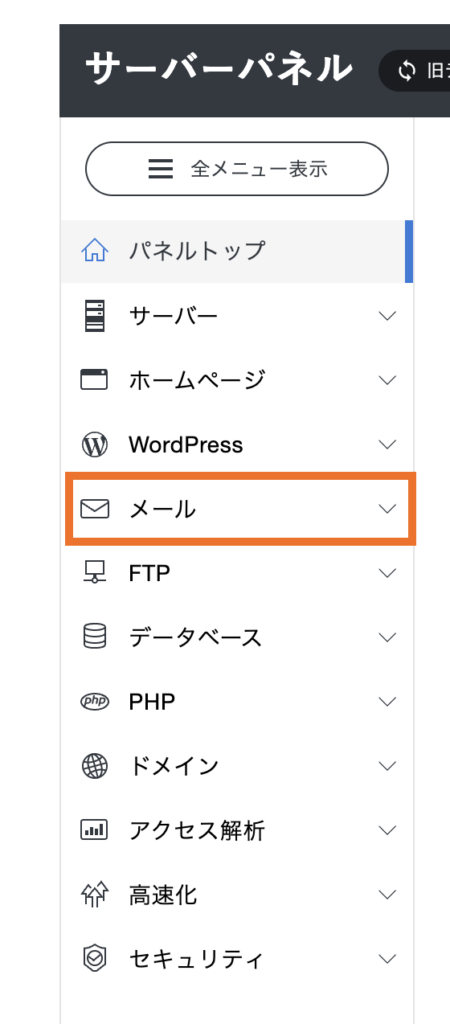
左メニューの「メール」をクリックする
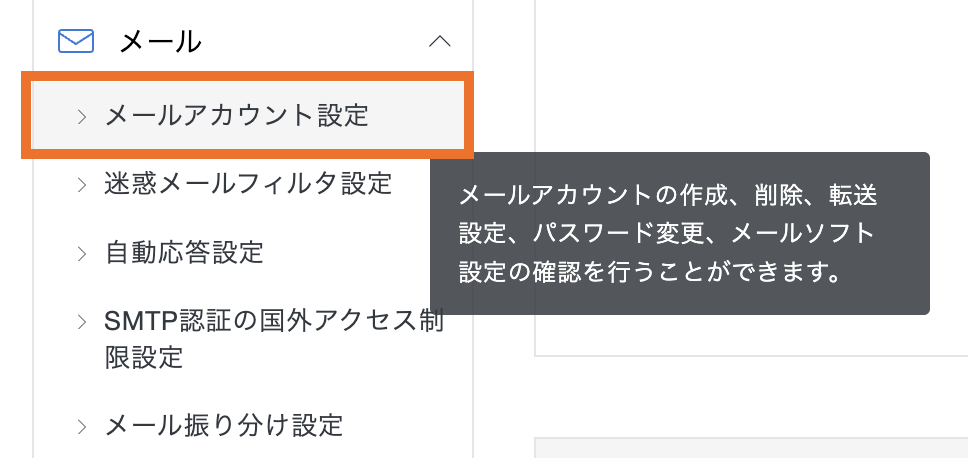
「メールアカウント設定」をクリックする
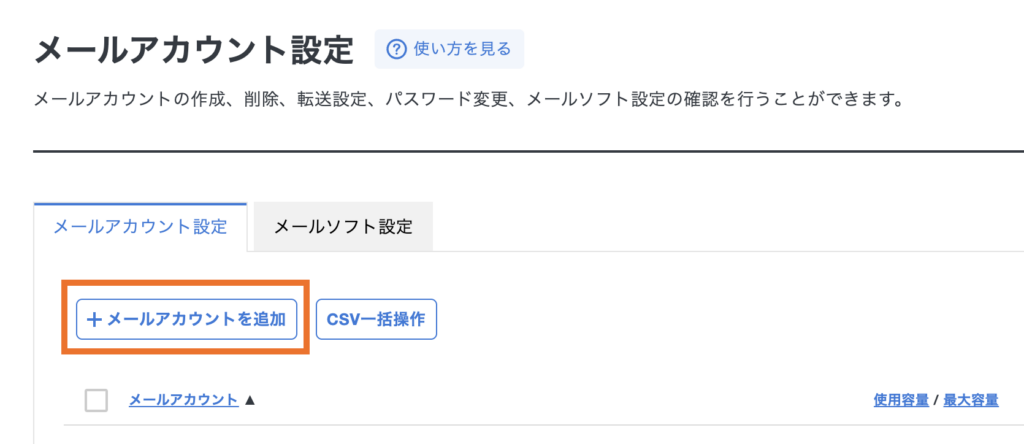
「+メールアカウントを追加」ボタンをクリックする
必要事項を入力して最後に「追加する」ボタンをクリックする
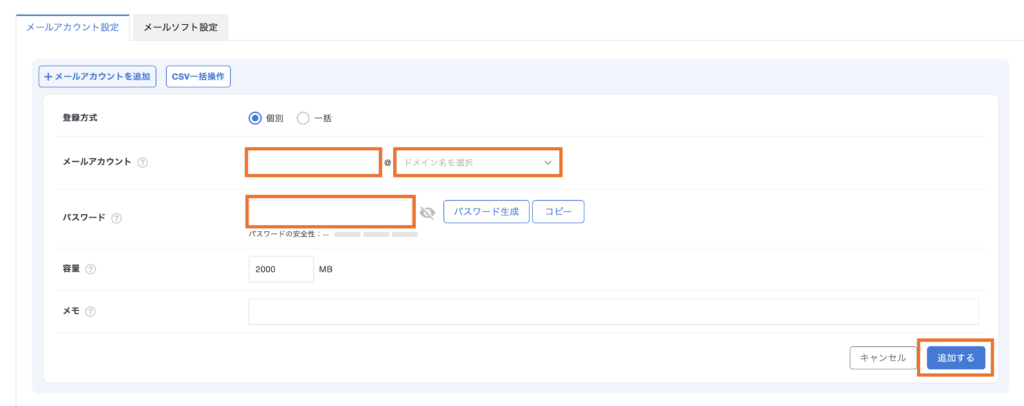
メールアカウント
@の前の部分を決めます。
例えば・・・
- info(一般的な感じ)
- contactやsupport(お問い合わせに多い)
- 店舗名(店舗ごとにメールを分けたい場合)
- スタッフの苗字(スタッフごとにやりとりが必要な場合)
ドメインを選択
該当するドメインを選択する。
(ホームページと同じアドレスがよければ、ホームページと同じドメインを選択する。)
例えば、エックスサーバーで契約していると、「○○○.xsrv.jp」というようなドメインも出てきますが、自分のホームページと同じアドレスのメールを作りたい場合は「○○○.com」のようなドメインのほうを選んでください。
パスワード
設定してください。
パスワード生成ボタンもあるので、活用してもいいです。
メールが届くか、確認する
メールの作成ができたら、実際に届くかテストしてみてくださいね!