サブディレクトリにWordPressを追加する方法【エックスサーバー】
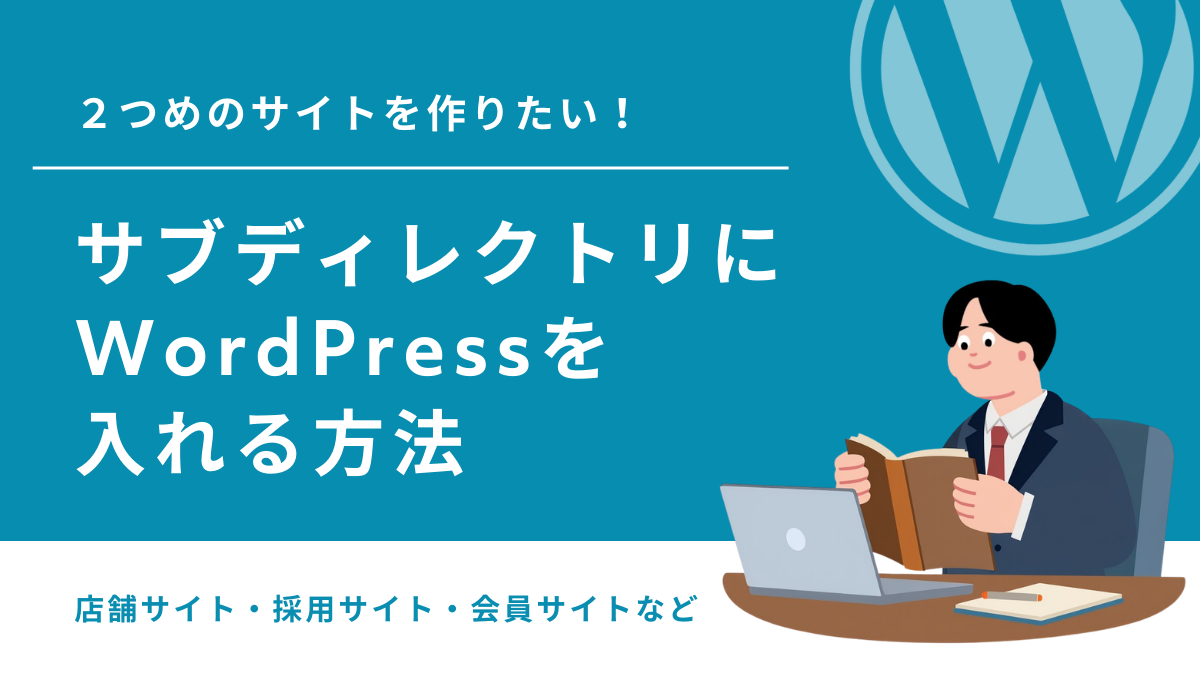
2つ目のサイトが欲しい
コーポレートサイト(会社サイト)はあるけど・・・
- 店舗サイトを別で作りたい
- 採用サイトを別で作りたい
- 特定のサービス専用のサイトを作りたい
- メディアサイト(ブログサイト・オウンドメディア)を作りたい
- 会員限定サイトを作りたい
という状況になった人におすすめなのが、
サブディレクトリでもう一つサイトを作るという方法です。
サブディレクトリで作るサイトとは?
サブディレクトリとは、メインのサイトを親とすると、子にあたる部分で、フォルダの階層が一つ下になります。
https://emika-design.com/「ここの部分」/
この、一つ階層が下のフォルダにもう一つWordPressを入れて2つめのサイトを作ります。
そうすることで、メインのドメインの情報を引き継ぐことができるので、SEO的にもいいとされています。
※ただし、まったく異なるジャンルや内容のサイトになるなら、別ドメインかサブドメインがおすすめです。
ここからは、エックスサーバーでサブディレクトリにもう一つWordPressを入れて、サイトを作る方法をお伝えしていきます。
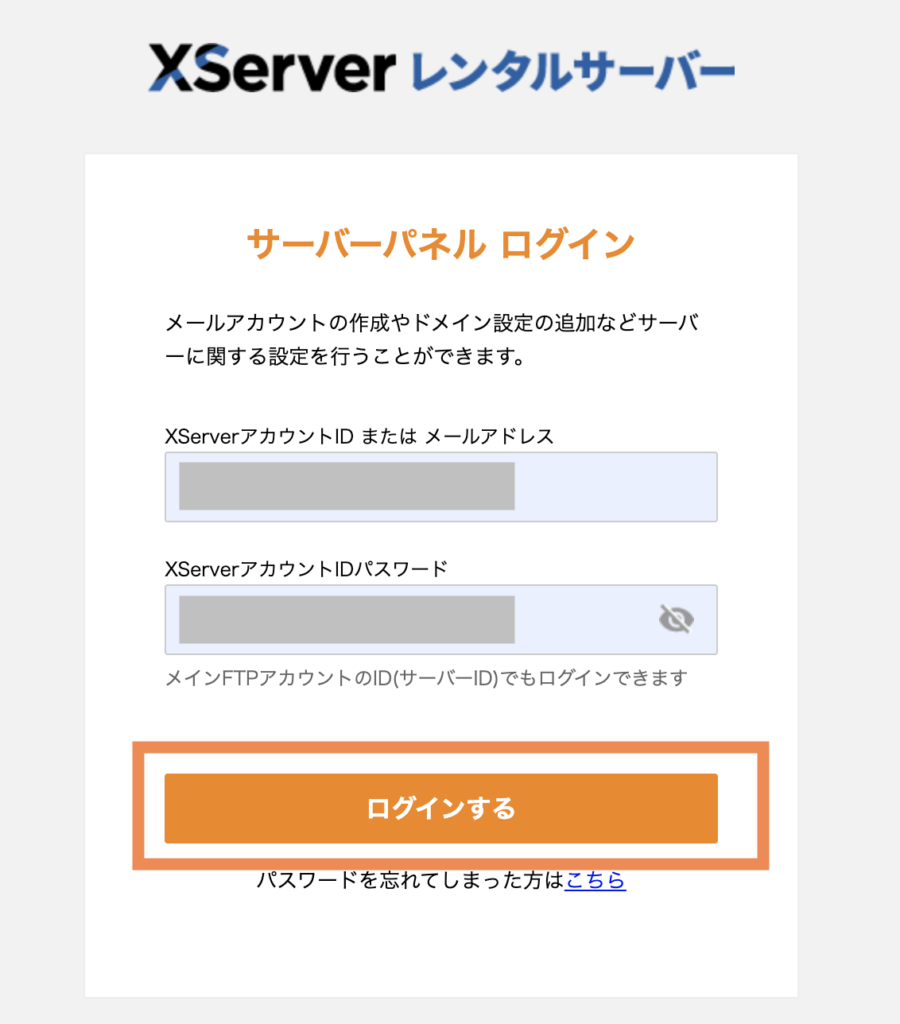
サーバーパネルにログイン
まずはいつもどおりエックスサーバーのサーバーパネルにログインします。
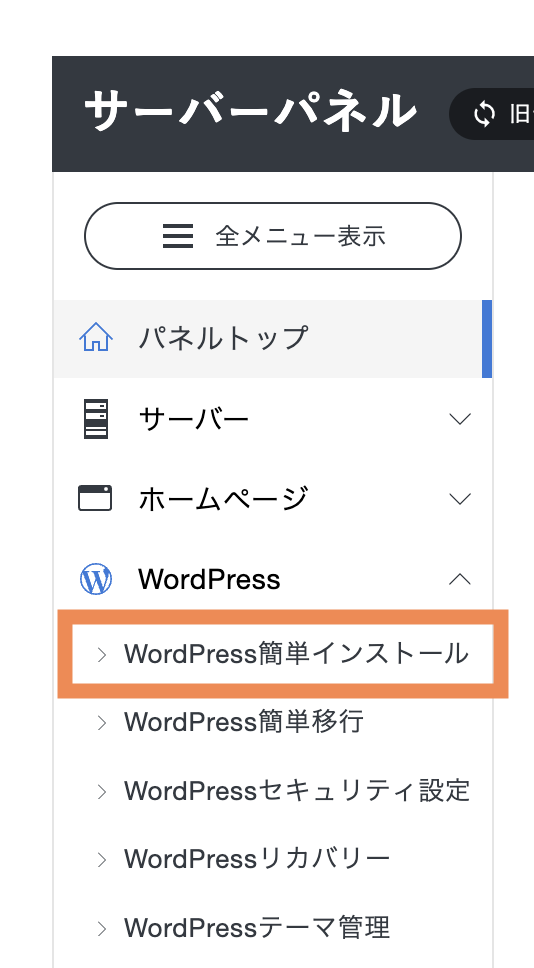
WordPress簡単インストールを開く
左メニューの「WordPress」の下の「WordPress簡単インストール」をクリックします。
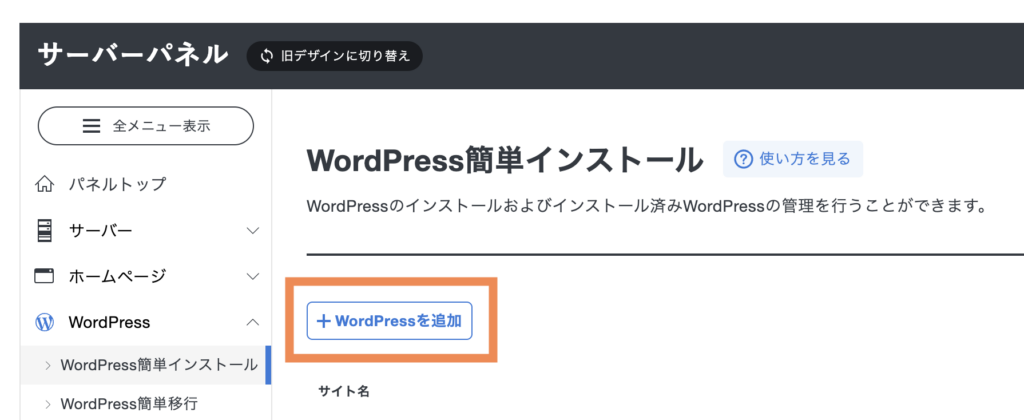
WordPress追加の設定
「+WordPressを追加」ボタンをクリック
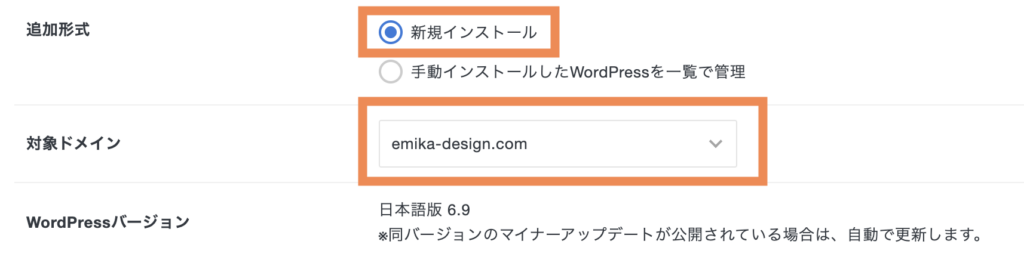
追加について
新規インストールを選択します。
対象ドメインが正しいか確認。(このドメインにサブディレクトリを追加するという意味)
サイトURLを確認する
前半→メインのドメイン(対象のドメイン)
後半→サブディレクトリ(これから作るサイトのURLを入力する)

(例)https://emika-design.com/「ここを入力して決める」
サイトについて記入する
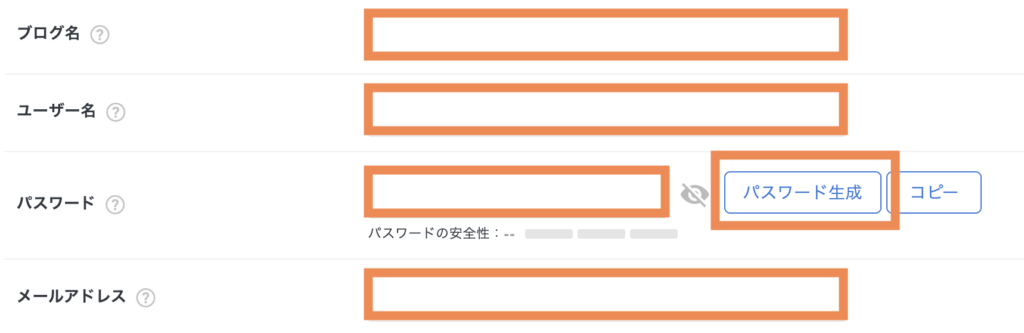
ブログ名:サイト名(仮でもOK)
ユーザー名:ログインに必要なユーザー名。後から変えられないです。
パスワード:ログインに必要なパスワード。強力なほうが好ましいです。
メールアドレス:情報を受け取れるものを設定する。
その他の設定
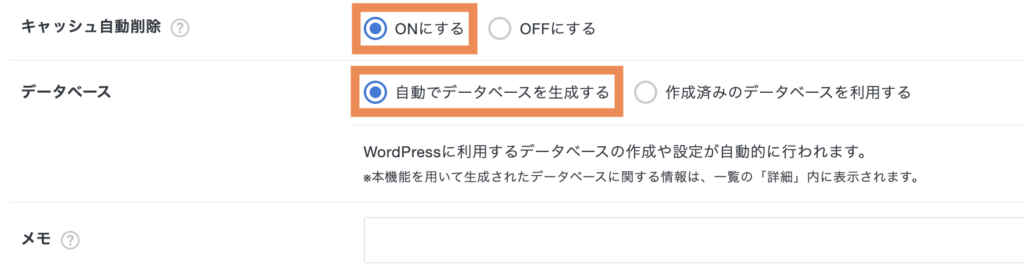
キャッシュ自動削除:ONでOK。
データベース:自動でデータベースを生成するでOK。
テーマを選ぶ
好きなテーマを選ぶか、制作会社側から指定がある場合は指定のテーマを選択する。
オリジナルデザインご希望の方:「Cocoon」を選んでください。
デザインおまかせプランをご希望の方:「WordPressデフォルトテーマ」または「Cocoon」を選んでください。
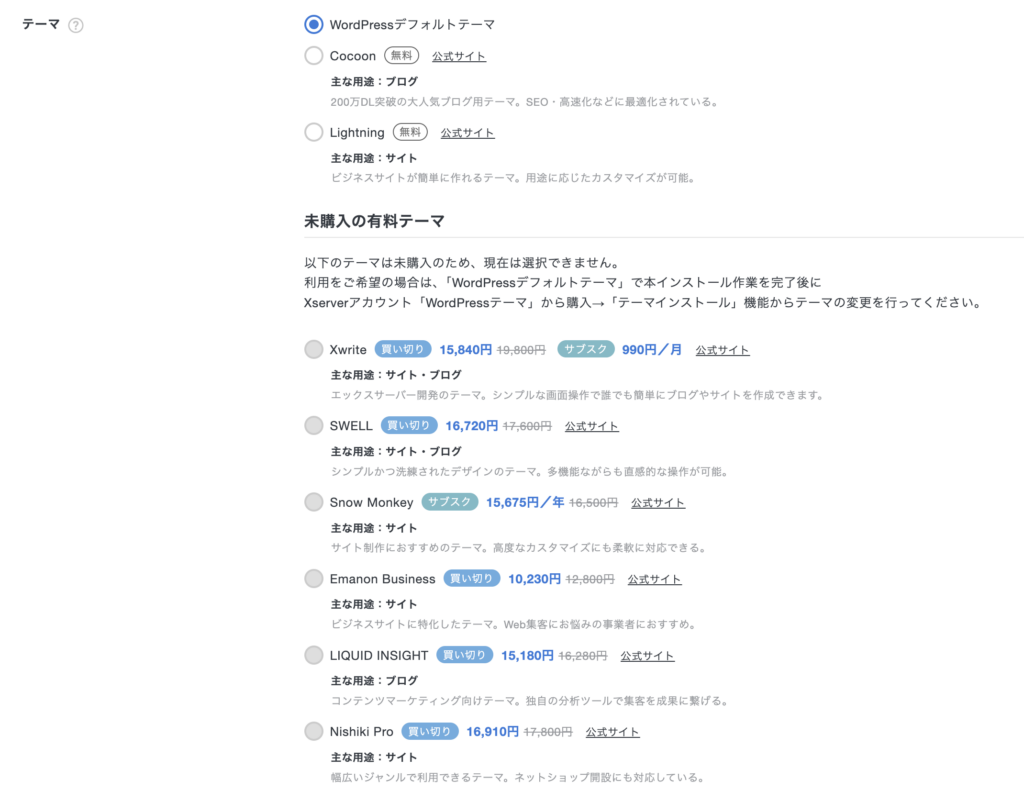
子テーマにチェック
「子テーマをインストールする」にチェックを入れてください。

プラグインについて
チェックでOKです。

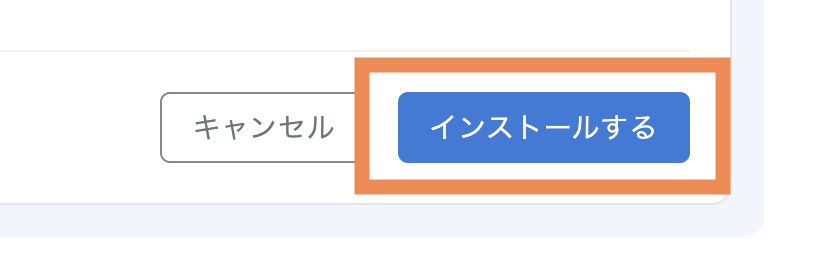
インストールする
最後に「インストールする」というボタンをクリックして完了です。
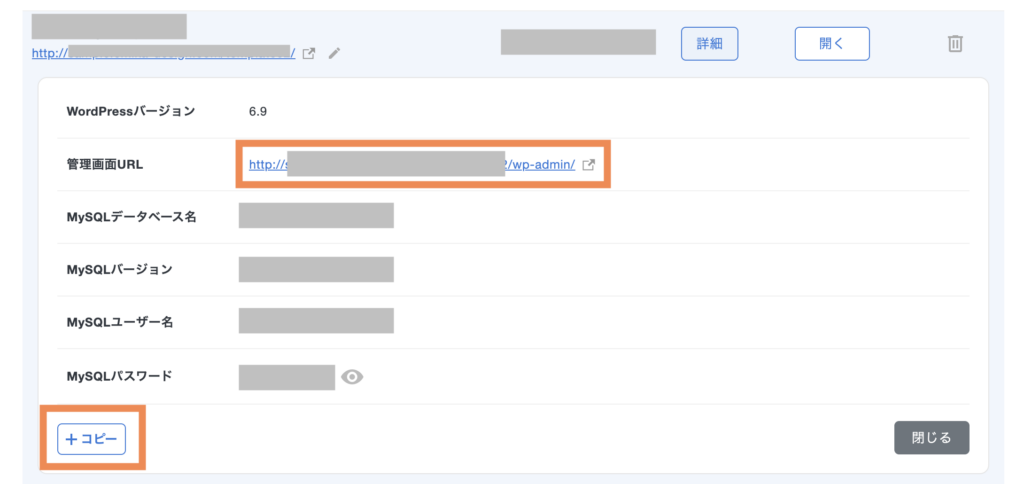
確認画面の内容をコピー
完了しましたら、以下のような確認画面が出てきます。
重要な情報ですので、念の為コピーして置いておいてください。

Webのこと、気軽にご相談ください

こんなお悩みありませんか?
-
 ホームページ制作の費用で悩む事業者様へ|補助金を活用して低負担で制作を実現する方法
 -
ホームページは100点で公開しなくていい理由
-
新規でサーバーとドメインを契約する手順|エックスサーバーがキャンペーン中でおすすめ
-
ホームページを作る前に、まずは「整理する時間」を作りませんか?|ビジネス整理vol.04
-
私は「ホームページ屋さん」ではありません。ホームページ制作の前に大切にしていること|ビジネス整理vol.03
-
「何を書けばいいかわからない」が一番多い相談です。|ビジネス整理vol.02
-
ホームページ制作で最初にやることはデザインではありません|ビジネス整理vol.01
-
ホームページ制作で一番大切なのはデザインではありません【ホームページの育て方|vol.1】