エックスサーバーの契約方法|サーバーと独自ドメインの申し込み手順を画像付きで解説
はじめに|この記事を見ながら契約を進めてください
この記事では、新規でエックスサーバーでレンタルサーバーと独自ドメインを契約する手順を、画像付きでわかりやすく説明していきます。
この記事を開いたまま、画面に沿ってお申し込みを進めてください。
エックスサーバーの契約前に準備するもの
お申し込み前に、次のものをご準備いただくとスムーズです。
- 連絡を確認できるメールアドレス
- SMSを受信できるスマートフォン
- 支払いに使用するクレジットカードなど
- 取得したいドメイン名の候補
- 住所や電話番号などの契約者情報
ドメイン名や入力内容を確認しながら、焦らず進めていきましょう。

日本国内でのシェアがかなり多いエックスサーバーは私自身、何年も愛用しています!
Emika Designでは、ホームページ制作に使用するレンタルサーバーとして、エックスサーバーをご案内しています。
WordPressの開設に必要なサーバー、独自ドメイン、SSL設定などをまとめて申し込めるため、初めてホームページを持つ方でも準備を進めやすいサービスです。
エックスサーバーのキャンペーン
エックスサーバーでは、期間限定のキャンペーンが実施されている場合があります。
開催期間や適用条件は変更されるため、お申し込み時に公式サイトで最新情報をご確認ください。
- 利用料金のキャッシュバックキャンペーン
- ドメイン無料キャンペーン
キャンペーンを適用させる契約手順

この記事を見ながら、実際の設定画面を開いて進めていただくと、わかりやすいと思います!
1.エックスサーバーの申し込み画面を開く
下記ボタンからエックスサーバーを開きます。
2.「新規お申込み」をクリック
「新規お申込み」をクリックします。
オレンジ色のボタンが目印です。

※上記のスクリーンショットと、金額やキャンペーン内容が異なる場合もございます。
3.お申し込み内容(プラン)を選択する
スタンダード、プレミアム、ビジネス、とありますが、それほど月間のアクセス数が少ない段階ではスタンダードで十分かなと思います。

※上記のスクリーンショットと、金額やキャンペーン内容が異なる場合もございます。
4.申し込み内容を入力していく
サーバーID
半角英数小文字、3〜12文字以内で設定します。
基本的には自由な文字列でOKですが、屋号や店舗名にしておくことをおすすめします。

サーバーIDの例

サーバーIDとは、サーバー契約を識別する固有のIDのことです。
主に下記の用途に利用します。
- サーバー契約の識別情報として利用
- FTPサーバーへ接続する際に利用
- https://サーバーID.xsrv.jp※というURLでサイト公開に利用
※このURLを使わずに公開も可能。
WordPressクイックスタート
WordPress(ワードプレス)とは、ホームページを作ったり、更新したりするシステムのことです。
ホームページの開設に向けて、サーバーとドメインの契約に加え、WordPressの設定も行なっていきます。

↑このような感じで、一括で設定までしてくれます!

WordPressクイックスタートを利用すると、サーバーの申し込みと同時に料金の支払いが発生し、10日間の無料お試し期間は利用できませんので、ご注意ください。(下記画像参照↓)

Emika Designのお客様へ
Emika Designからホームページ制作のご案内を受けているお客様は、「利用する」にチェックを入れて進めてください。
契約後の制作がスムーズになります。
取次店(紹介)コード


Emika Designは、エックスサーバー株式会社より「Xserverビジネスパートナー」として認定を受けています。→認定取得についての詳細はこちら

取次店コードは、「Emika Designからの紹介で今契約していますよ〜!」というのが、エックスサーバー側でわかる内容になっているので、もし差し支えなければ、取次店コードが入力されているまま進んでもらえたら嬉しいです!
もし入力されていない場合は、以下のコードをコピペしてもらえると嬉しいです。
XA7A1B
お客様にとって、入力していることでの負担は何もありません。
費用も変わらないので、ご安心ください。
サーバーの契約期間
3ヶ月、6ヶ月、12ヶ月、24ヶ月、36ヶ月が選べます。
「サーバー代キャッシュバックのキャンペーン」を適応させたい場合には、12ヶ月以上を選んでください。
12ヶ月の場合のキャッシュバック例

※上記のスクリーンショットと、金額やキャンペーン内容が異なる場合もございます。
「ドメイン永久無料のキャンペーン」を適応させたい場合には、12ヶ月以上を選んでください。
12ヶ月の契約→ドメイン1つ無料
24ヶ月の契約→ドメイン2つ無料
24ヶ月の場合のキャッシュバック例

※上記のスクリーンショットと、金額やキャンペーン内容が異なる場合もございます。
取得ドメイン名
ここで、いわゆるホームページのドメイン名(アドレス)が決まります!!
ドメイン名は、申し込み後に簡単には変更できませんので、ここで納得いくドメインを取得してください。
https://emika-design.com
https://→固定です。
赤文字→自由に決められます。
青文字→選べます。
まずは、入力してみて、ドメインが取得できるかどうか?をチェックしましょう!
取得できる場合
このように、入力欄が青くなり、下に青色のチェックが表示されます。

取得できない場合
ドメインは、どんな文字列でも取得できるというわけではありません。
すでに世の中に存在しているドメインは取得できないということです。
なぜなら、ドメインはWeb上の住所と同じ役割だから。
家にも一つ一つ住所がありますよね!

※上記のスクリーンショットと、金額やキャンペーン内容が異なる場合もございます。
おすすめのドメイン名
会社名や屋号、店舗名、サービス内容などを反映したドメインがおすすめです。(関係のないものではなく)
わかりやすく、お客様が見たとしても安心感のある名前(日本語はおすすめしません)にしましょう!
ドメインの種類について
また、ドメインには「.com」や「.jp」などの種類があります。
世の中にないものであれば、どれでも選ぶことができるのですが、おすすめは有名な「.com」や「.jp」「.net」あたりです。
「.jp」は日本や、「.co.jp」は日本の会社など、それぞれに意味合いもあり、「.co.jp」は会社ごとに1つしか取得できないので、取得の際には注意が必要です。
キャンペーンの注意点
エックスサーバーの「ドメイン永久無料のキャンペーン」を利用するには、ドメインの種類の制限があります。

※上記のスクリーンショットと、金額やキャンペーン内容が異なる場合もございます。
キャッシュバックを適応させたい方はオレンジ色の枠内にある種類のドメインから選ばなければなりません。
ただし、「.co.jp」のドメインを取得したい方は、キャンペーンを使わずに進んでください。
入力間違いがないか、ハイフンの位置やアルファベットの綴りまで必ず確認してください。
不安な場合は、申し込みを確定する前にEmika Designへご相談ください。
WordPress情報
上記で「WordPressクイックスタート」のオプションを選択した方は、ここからの入力も必要です。
この情報でWordPressを設定してくれます!

ブログ名
ホームページのサイト名になります。
会社名や屋号、店舗名などでOKです。(仮でOKです。)
ユーザー名
ユーザー名はWordPressの管理画面へログインするときに使用します。屋号や名前をそのまま使用すると推測されやすいため、第三者に分かりにくい文字列を設定してください。(後から変更不可)
設定したユーザー名は忘れないように、パスワード管理ツールなどへ安全に保存しておきましょう。
パスワード
後々、WordPressにログインするときに使うのですが、サイトのセキュリティ対策としても複雑なパスワードを設定することをおすすめします。
作成したパスワードは、メール本文や誰でも見られるメモ帳には保存せず、パスワード管理ツールなどを利用して安全に保管してください。
また、「WordPressのログイン情報」と「XServerアカウントのログイン情報」は別のものです。
WordPressのログイン情報→WordPressの管理画面を利用する際に必要(頻度高い)
XServerアカウントのログイン情報→XServerの管理画面を利用する際に必要(頻度低め)
メールアドレス
WordPressの設定などが後々届くようになるので重要です!
必ず、すぐにパソコンで確認できるようなメールアドレスを設定してください。
普段使っているGmailなど。(仮で設定して、後から下記のメールアドレスに変更がおすすめです。)
ドメインが確定次第、メールアドレスを作るのがおすすめです。
(例)info@○○○.comや、contact@○○○.comなど
テーマ
WordPressのテーマというのは、テンプレートのようなものです。WordPressの基本的な機能や使い方はどれも同じような感じですが、それぞれのテーマによって、デザインや、カスタマイズの幅、管理画面、などの細かい部分が異なります。
- 自分でホームページを作成する場合→好きなテーマを選んでOKです!
- Web制作会社やWebデザイナーに制作を依頼する場合→制作者にどのテーマがいいか聞いてください。

Emika Designのお客様へ
テーマは、お客様自身でも触りやすい「SWELL(スウェル)」を利用します。
SWELLを選んでください。
テーマオプション
ホームページをがっつりカスタマイズしたい人は「子テーマをインストールする」にチェックを入れたままで進んでください。
基本の設定でできる範囲のカスタマイズくらいでOKという人は、チェックを入れなくてもOKです。

5.Xserverアカウント情報の入力
次に、「Xserverアカウントの登録へ進む」ボタンでアカウント情報を入力してきます。
ショッピングサイトなどでアカウントを新規作成するのと同じイメージで進めてもらって大丈夫です!
- メールアドレス(これはエックスサーバーに新規登録するためのメールアドレスになります!)
- パスワード(エックスサーバーにログインするのに必要なパスワードです。)
- 登録区分(個人または法人)
- 住所
- 電話番号
- インフォメーションメールの配信
- 利用規約と個人情報の取り扱いについて
すべて入力したら「次へ進む」をクリックしてください。
6.メール認証
上記で登録したメールアドレス宛てに「確認コード」が送られてくるので、入力欄に入力して「次へ進む」をクリックください。
7.確認・完了
入力内容に間違いがなければ、「この内容で申込みする」をクリックします。
8.SMS・電話認証をする
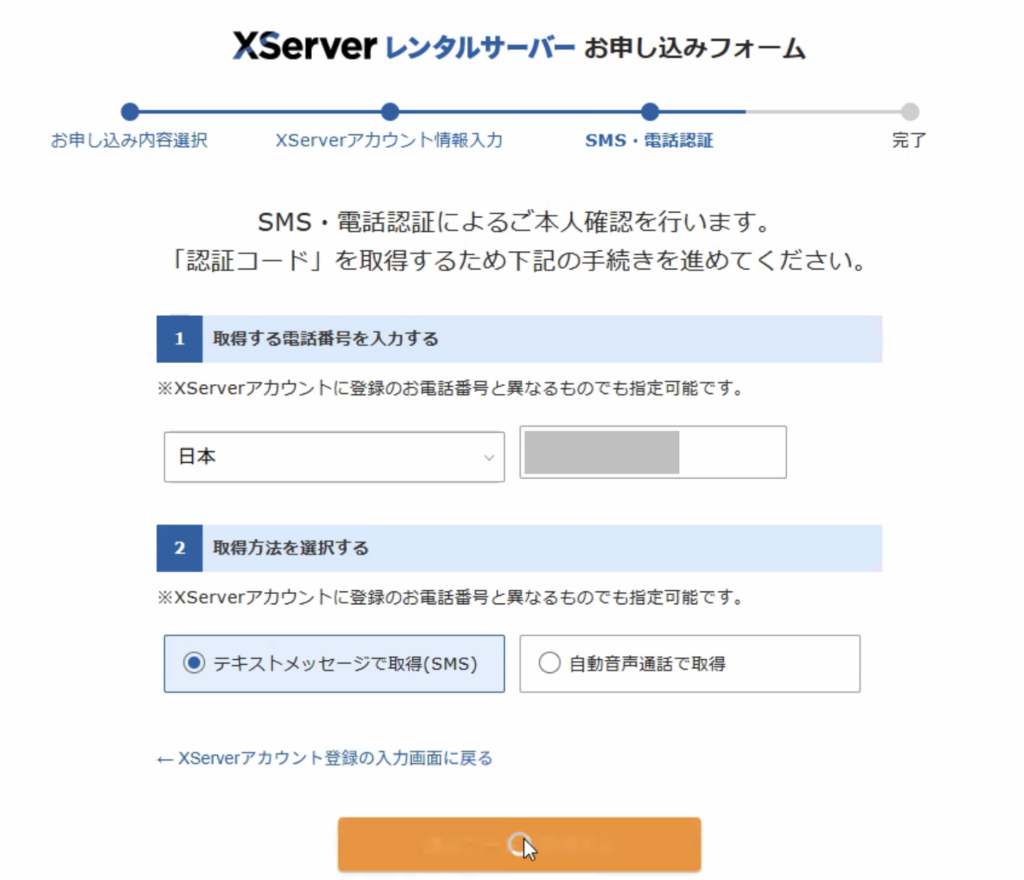
SMS・電話認証が必要です。
どちらかを選択し、電話番号での認証を進めてください。
9.支払いの認証をする
クレジットカードでの支払いの場合、認証が必要なケースがあります。
メールアドレスもしくはSMSに認証のための番号が送られてくるので、入力して認証を完了させてください。
申し込み完了後に確認すること
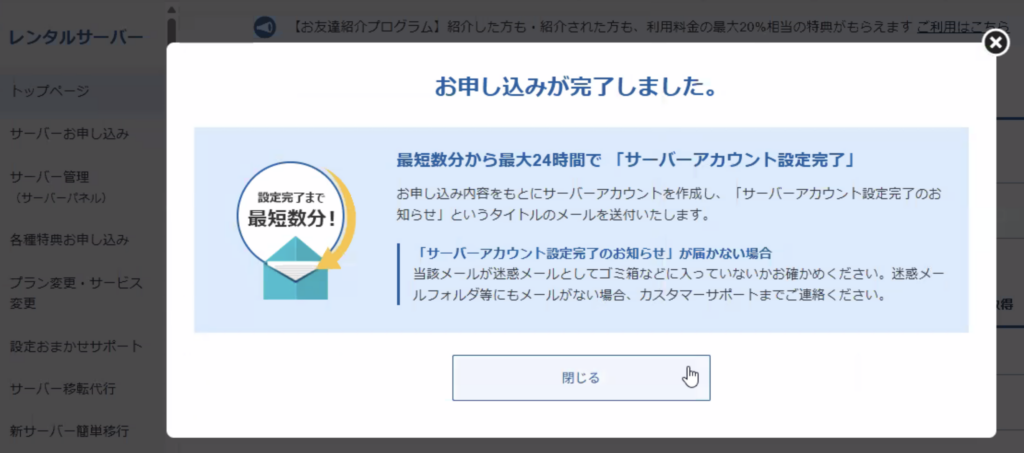
完了したら、「サーバー設定完了のお知らせ」という件名のメールがエックスサーバーから届くので、確認してください。
※画面上でも設定完了の画面が出ます。↓
- 申し込み完了メールが届いているか
- 契約したサーバープランと契約期間に間違いがないか
- 取得したドメインの綴りに間違いがないか
- XServerアカウントへログインできるか
Emika Designへホームページ制作をご依頼いただいているお客様には、この後の進め方を個別にご案内します。
パスワードなどの重要な情報は、通常のメールやチャットへそのまま貼り付けず、案内された安全な方法で共有してください。
これで完了です!お疲れ様でした!
サーバーとドメインを契約したら、次はホームページづくりへ
サーバーとドメインの契約は、ホームページを始めるための「土台づくり」です。
契約が完了したあとには、WordPressの設定やホームページの構成、文章、デザインなどを整えていきます。
しかし、いざ始めようとすると、
- ホームページに何を載せればいいのかわからない
- WordPressの設定や操作に不安がある
- 自分で作ってみたけれど、うまくまとまらない
- 集客やお問い合わせにつながるホームページにしたい
といったところで、手が止まってしまうことも少なくありません。
Emika Designでは、ひとり経営者や小さなお店の方に向けて、ホームページの内容整理から構成・デザイン・WordPress制作、公開後の運用までサポートしています。
まずは小さくホームページを始めたい方へ
最初からすべてのページを作り込むのではなく、まずは公開できる土台を作り、事業に合わせて少しずつ育てていくプランです。
構成や集客導線まで含めて、しっかり制作したい方へ
事業内容や理想のお客様を整理しながら、ホームページ全体の構成・文章・デザイン・導線を設計します。リニューアルのご相談にも対応しています。
「自分にはどちらが合っているかわからない」という場合も、お気軽にご相談ください。
現在の状況やご予算、ご希望を伺いながら、無理のない進め方をご提案します。


Webのこと、気軽にご相談ください

こんなお悩みありませんか?
-
Ameba Owndが2026年12月24日に終了で、ホームページはどうなる?WordPressへ移行・作り直す流れを解説
-
【2026年公募】ホームページ制作に持続化補助金は使える?はじめての方へ条件・費用・申請の流れを解説
-
お客様は、あなたより先にホームページと出会う|Web上で接客できるホームページとは
-
WordPressテーマ「SWELL」がおすすめな理由|Web制作者がメリット・デメリットと制作事例を紹介
-
ホームページ制作の費用で悩む事業者様へ|補助金を活用して低負担で制作を実現する方法
-
ホームページは100点で公開しなくていい理由
-
ホームページを作る前に、まずは「整理する時間」を作りませんか?|ビジネス整理vol.04
-
私は「ホームページ屋さん」ではありません。ホームページ制作の前に大切にしていること|ビジネス整理vol.03