
Instagramの投稿代行をしてもらう場合の連携方法を紹介します。
投稿代行の担当者が自分のInstagramアカウントにログインせずに、投稿作業できる環境を作っていきます。
使用するのは、
- Instagramアカウント
- Facebookページ
- Meta Business Suite
の3つです。
やることと、手順を順番に説明していきます。
全体のやることと流れ
作業①Facebookページを作成する
↓
作業②InstagramアカウントとFacebookページを連携する
↓
作業③Meta Business Suiteで担当者を追加する
作業①Facebookページを作成
Instagram投稿代行を行なってもらうには、Facebookページが必要です。
- Facebookにログイン
- ページを作成
- ページ名を設定(会社名 or サービス名)
- カテゴリを設定(ビジネス内容に近いもの。あとで変更可能)
- プロフィール画像・カバー画像を設定(仮でOK。空でも可。)
Facebookページ作成のポイント
このFacebookページは、表で使わなくてOKです。
あくまで、Instagram運用のために必要なツールの役割です。
作業②InstagramとFacebookページを連携
既存のInstagramアカウントと作成したFacebookページを紐づけていきます。
Instagramアカウントは、プロアカウントになっているか確認してください。
なっていない場合は、切り替えてください。
Instagramで
設定>アカウントの種類とツール>プロアカウントに切り替える
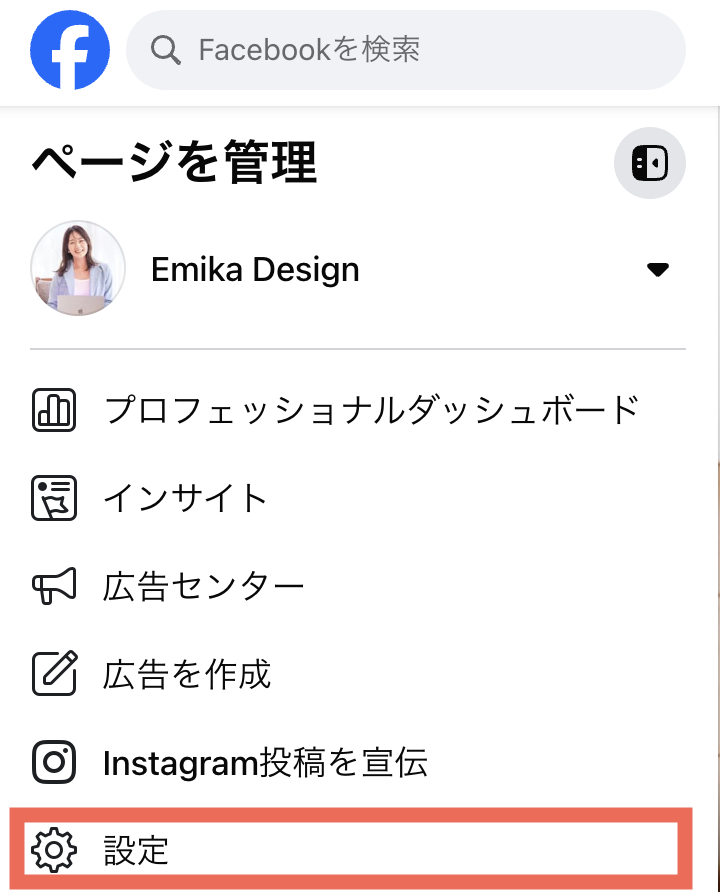
1.Facebookページを開き「設定」をクリック
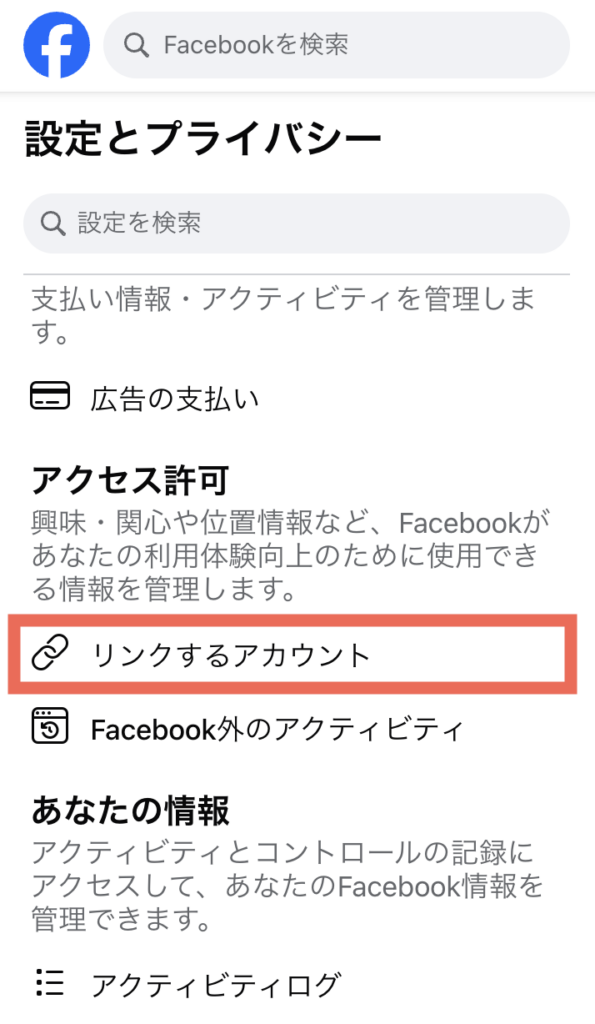
2.「リンクするアカウント」をクリック
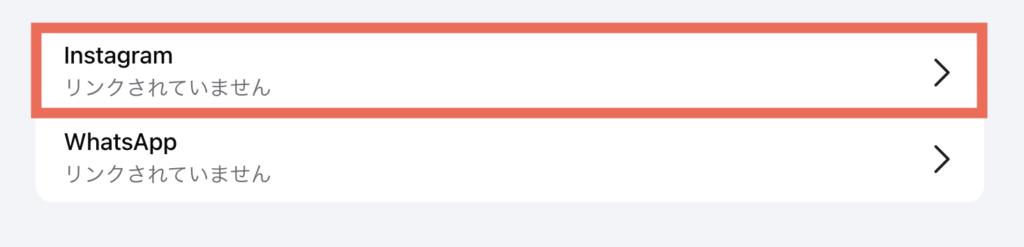
3.「Instagram」をクリック
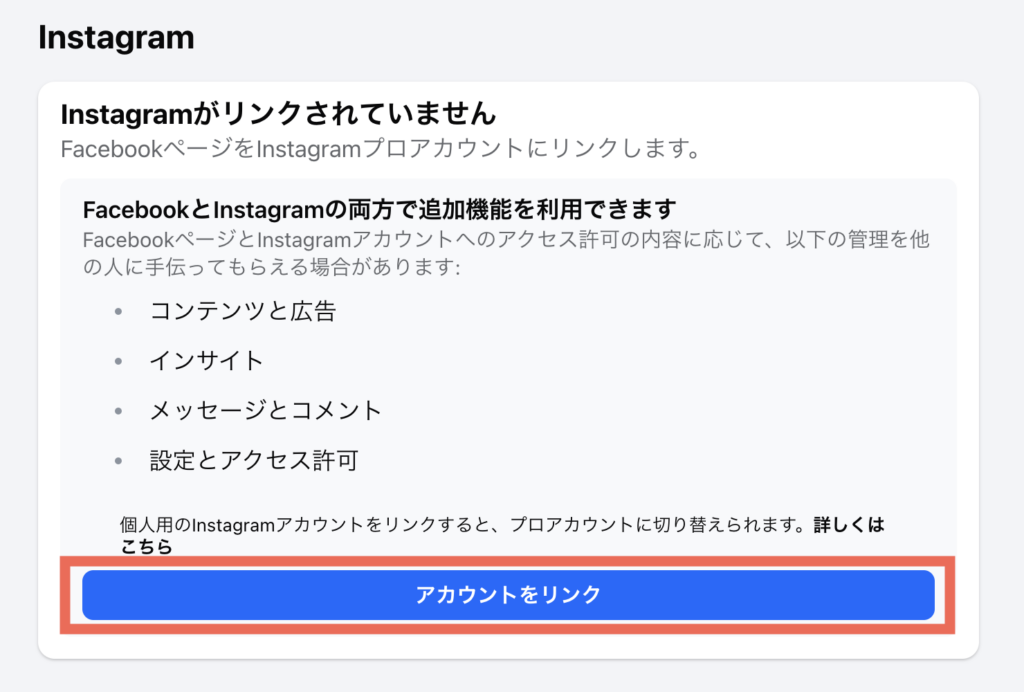
4.「アカウントをリンク」をクリック
5.「リンクする」をクリック
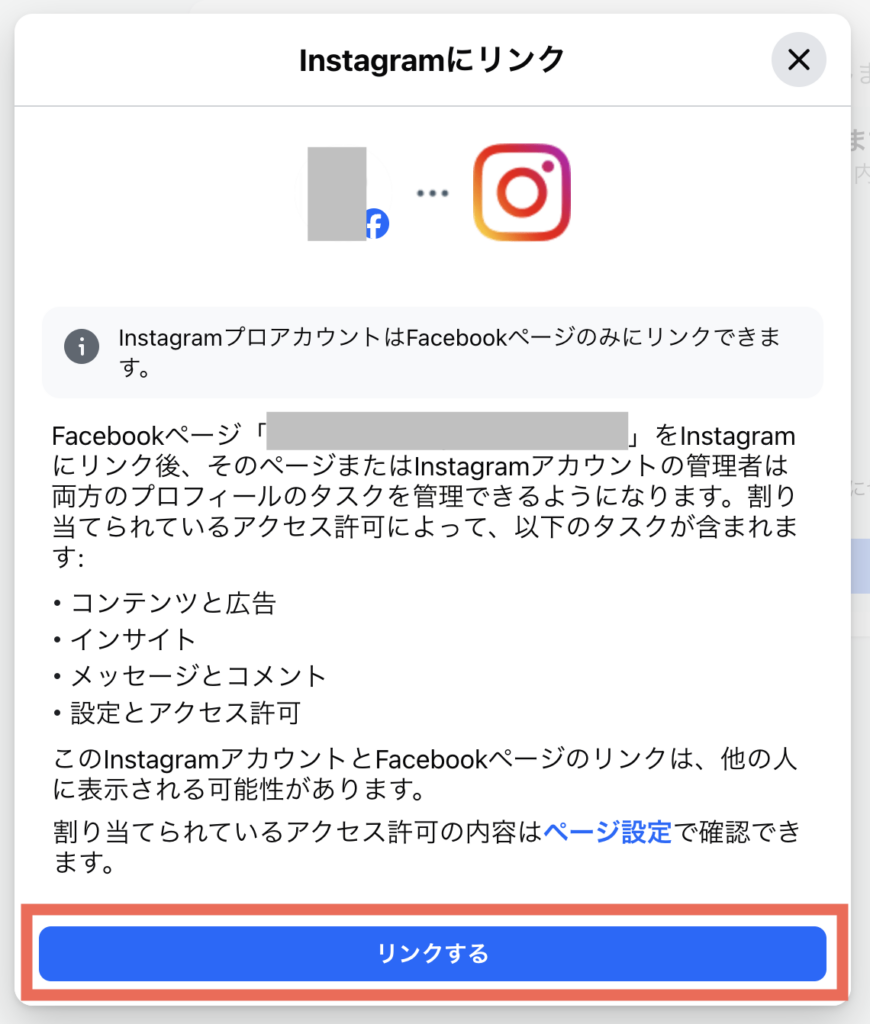
6.「確認」をクリックして完了
作業③投稿代行の担当者をMeta Business Suiteに招待
投稿代行してもらうためのツールがMeta Business Suiteといいます。
Facebookの公式のツールなので、安心してください。
この方法だと、ログイン情報を渡すことがないので安心です。
1.Meta Business Suiteを開く
2.「設定」をクリック
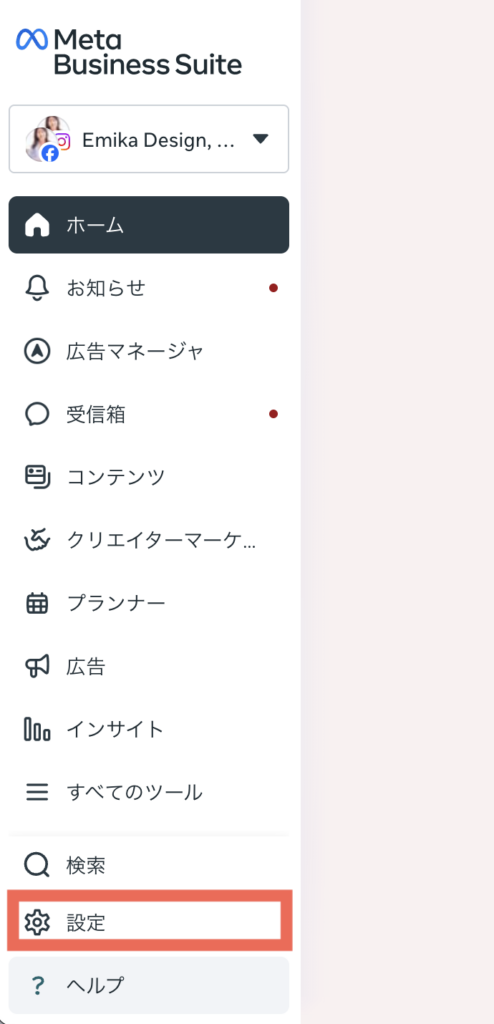
3.「ユーザーを招待」をクリック

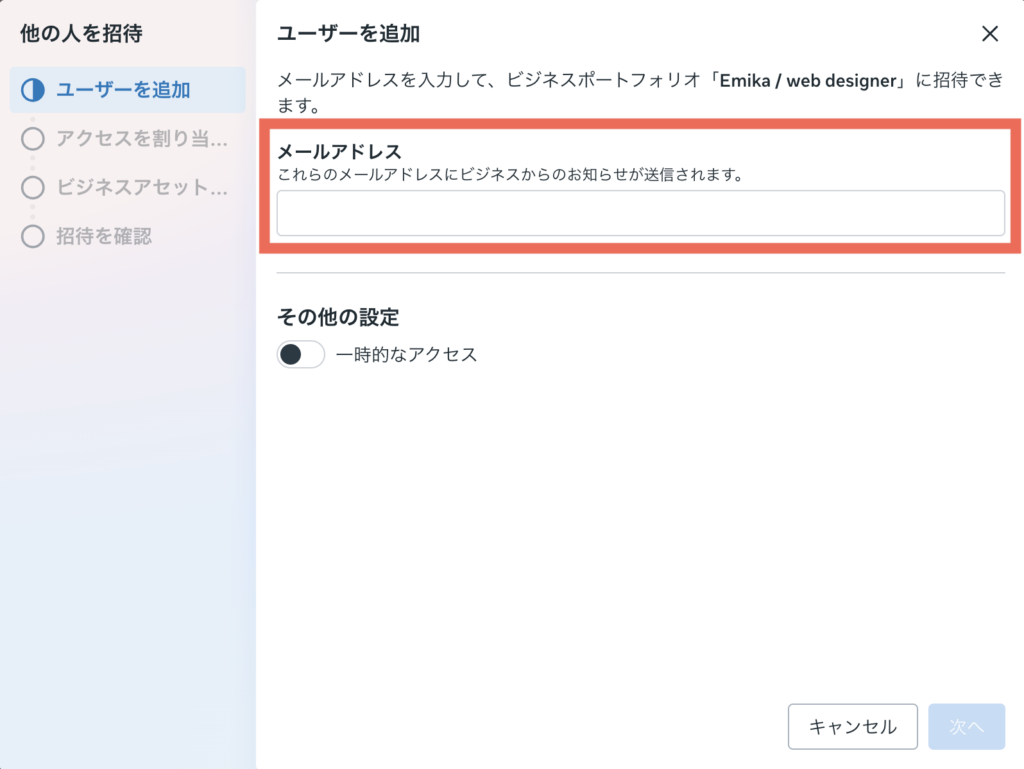
4.担当者のメールアドレスを入力する
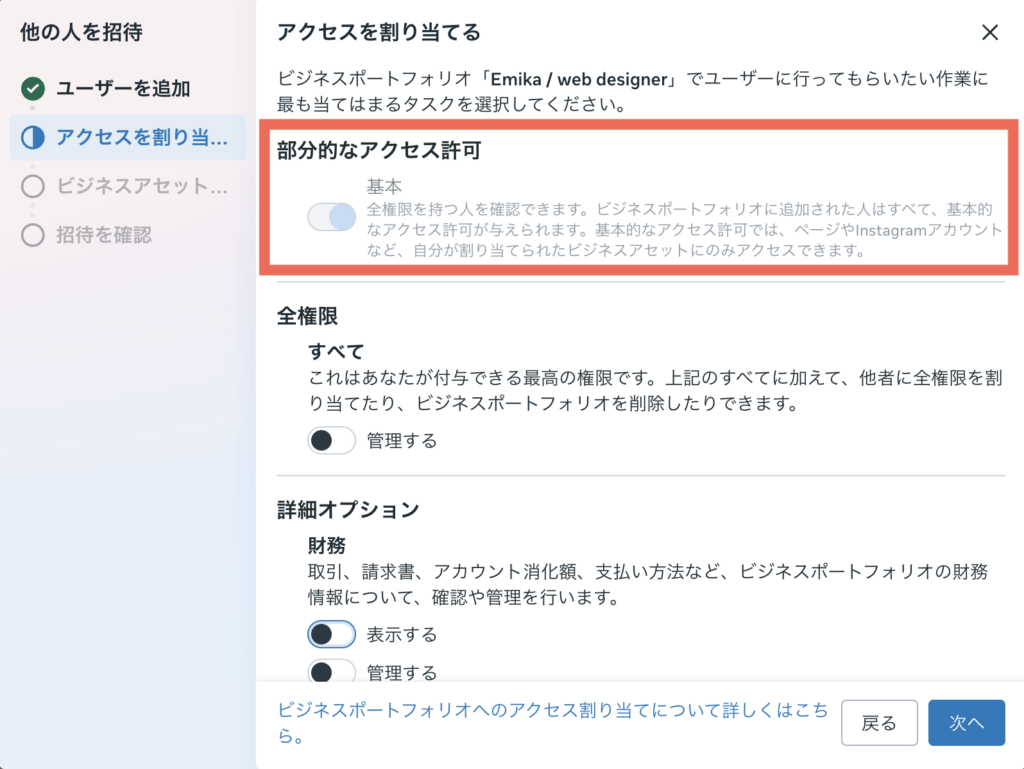
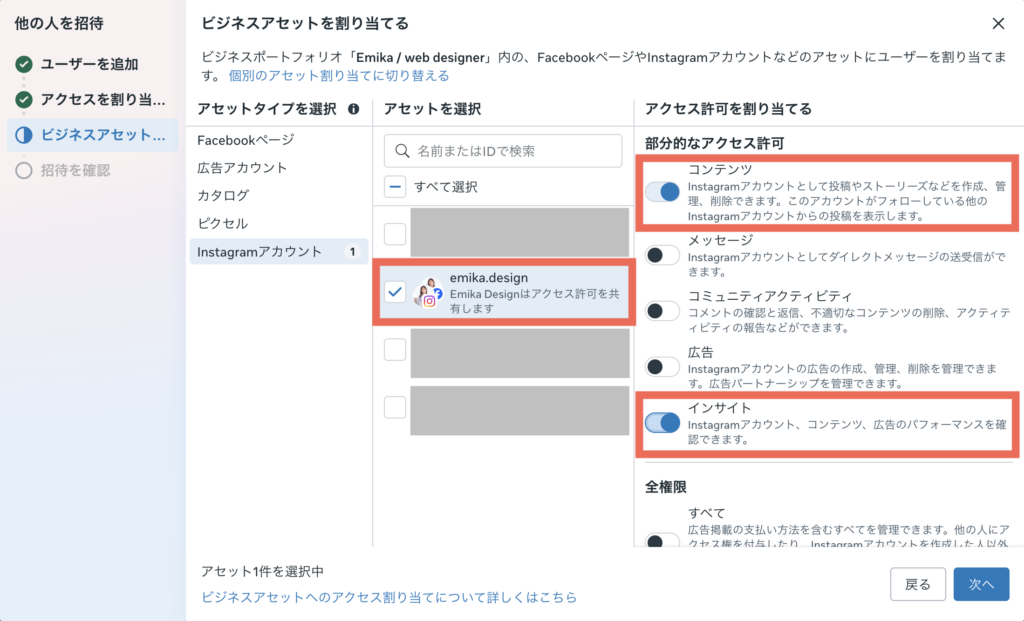
5.部分的なアクセス許可をONにする
6.該当のInstagramアカウントを選んで「コンテンツ」「インサイト」をONにする
コンテンツだけでもOKですが、インサイトの共有をお願いされていることもあると思います。
その場合はインサイトもONにしてください。(インサイトを見て改善することでより良い運用ができます。)
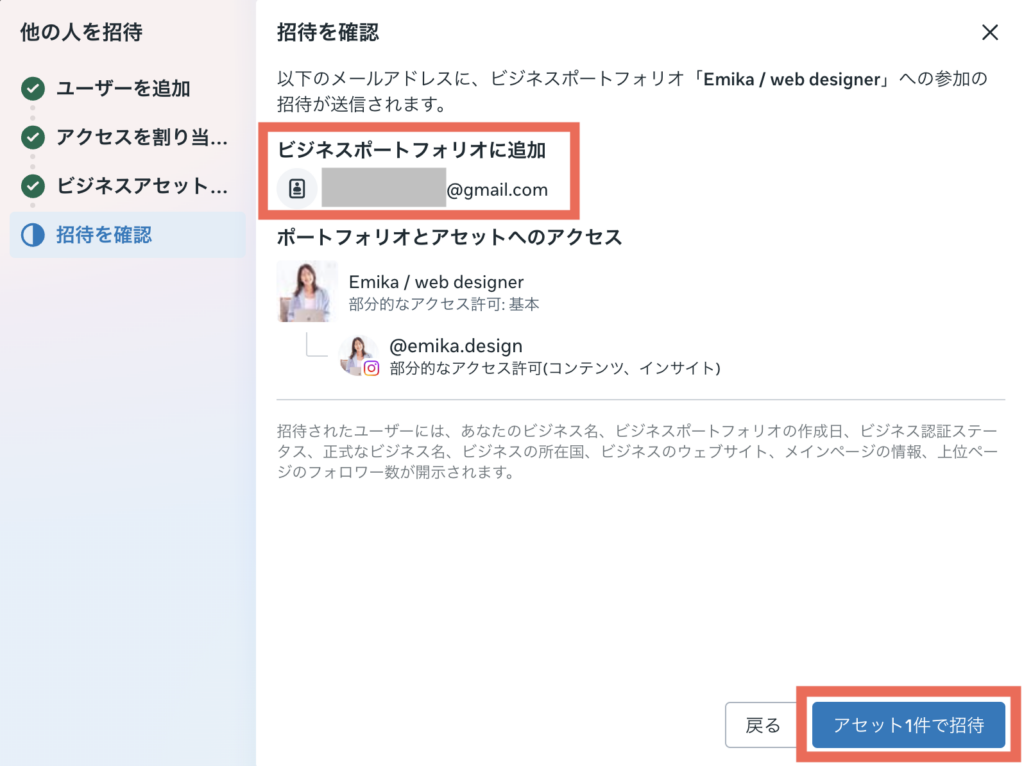
7.招待を確認する
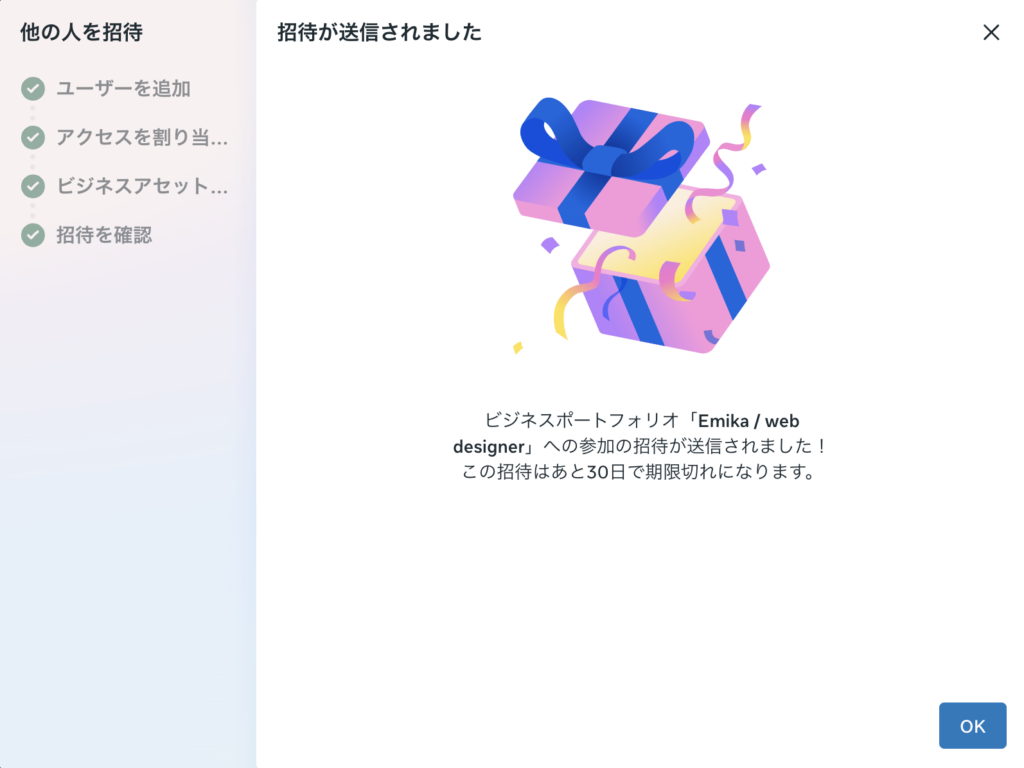
8.招待が送信されれば完了
最後に
連携できているか、担当者に確認してみてください。
また、テスト投稿などもしてみると、より安心です。