【徹底解説】実際にCanvaでLP作ってみた!スマホ対応・作成方法・メリットデメリットをレビュー
この記事は、CanvaでLPを自作したい女性起業家さんに向けて書いています。
たとえばこんな方にぴったりです↓
- アメブロやInstagramでサービス告知をしているけれど、申し込みページが整っていない
- 「CanvaでLPを作れる」と聞いたけれど、実際どうなのか知りたい
- プロに依頼する前に、自分でもできる範囲を知っておきたい
- できれば今すぐ、低コストでLPを公開したい
CanvaでのLP制作のリアルなメリット・デメリット、成功のコツをまとめました。
「初めてでも、自分でできた!」と感じられるように、実例と一緒にお伝えします。
 ☝️Canvaレッスン受付中!
CanvaでLPってどうなの?実際に作ってみた感想をお届けします
「CanvaでLPが作れるって聞くけど、実際どうなの?」
「ちゃんと公開できるの?レスポンシブ対応は?」
そんな疑問を持っている方へ、実際にCanvaでLPを作成してみた体験談を元に、リアルなメリット・デメリット、作成方法、公開手順まで徹底解説します!
私はWebデザイナーとして日々Canvaを活用し、特に女性向けデザインやビジュアルにこだわったLP制作を多数手がけています。この記事では「CanvaでLPを作ってみたい!」という方に役立つ情報を、体験ベースでお届けします。
CanvaでLPを作る時のポイント!
ポイント1:サイズはスマホ特化で作るほうが簡単
基本的にはパソコンサイズを作ると、CanvaのAIが自動でスマホの見た目にカスタマイズしてくれます。(レスポンシブ機能)
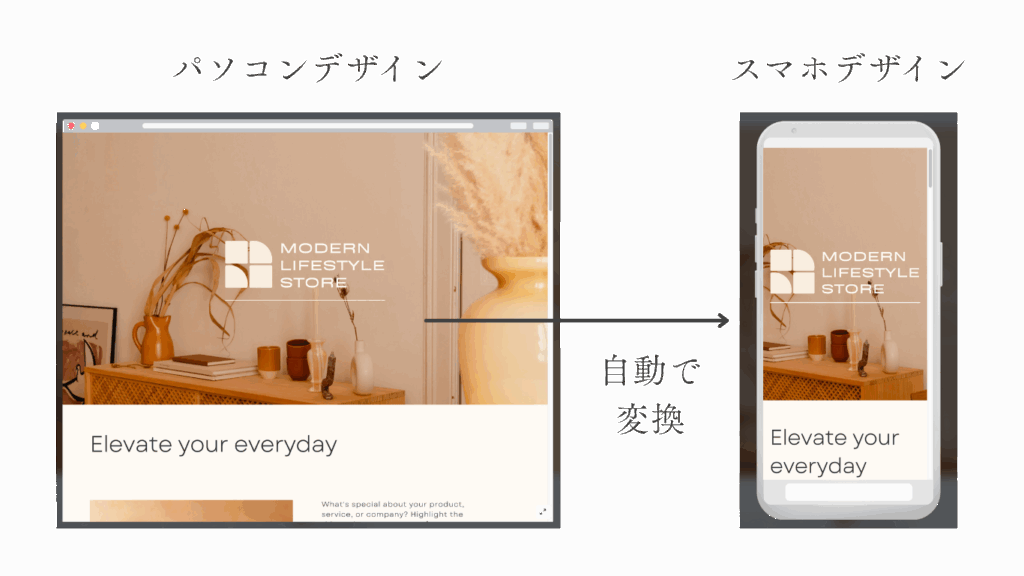
他のサイトなどでも、パソコンのサイズでの作り方が紹介されているパターンが多いです。
ただ、個人的にはパソコンのサイズで作ってCanvaにスマホのサイズを調整してもらうのは、正直おすすめしません。
なぜなら、CanvaのAIも限界があり、調整されたものは自分で修正できないからです。
微調整などの修正ができるのであれば、パソコンサイズとスマホサイズ両方で見やすく作るのが、見る人(ユーザー)にとっても良心的で良いサイトだと思います。
しかし、微調整ができないので、どうしても見た目の崩れが出てきてしまいます。
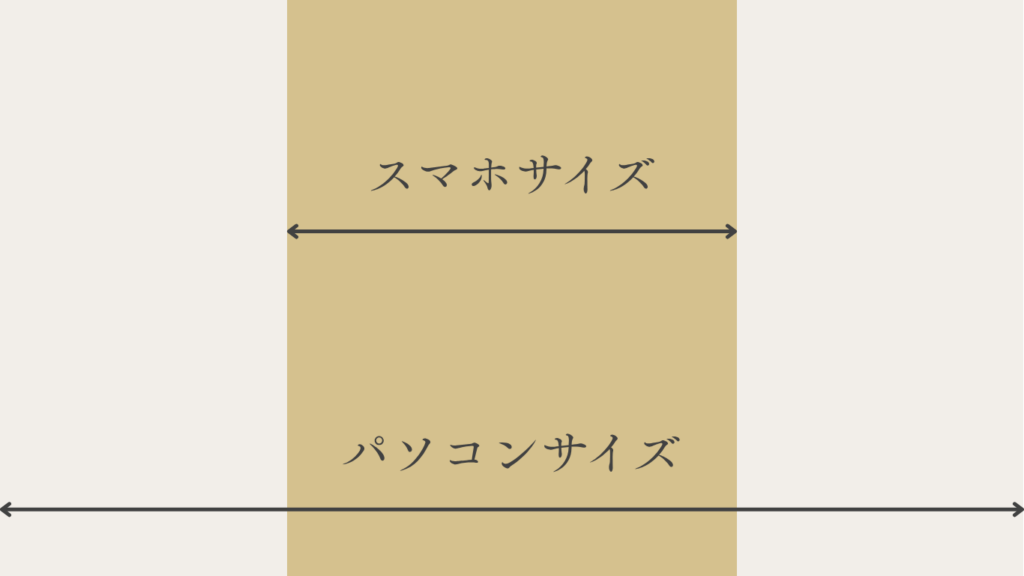
私も実際に作ってみて、最初からスマホ特化のサイズで作成するのがおすすめです。
ポイント2:テンプレートを活用するよりも、自作の方が自由度高め
Canvaのテンプレートも便利ですが、結局は一から自分で作るほうが私にとっては自由度高めで便利でした。
また、テンプレートは「パソコンサイズのデザイン」しかありません。
かといって、いくつかのテンプレートを試してみましたが、スマホサイズへの自動調整(レスポンシブ)が本当に完璧なテンプレートはなかったです。
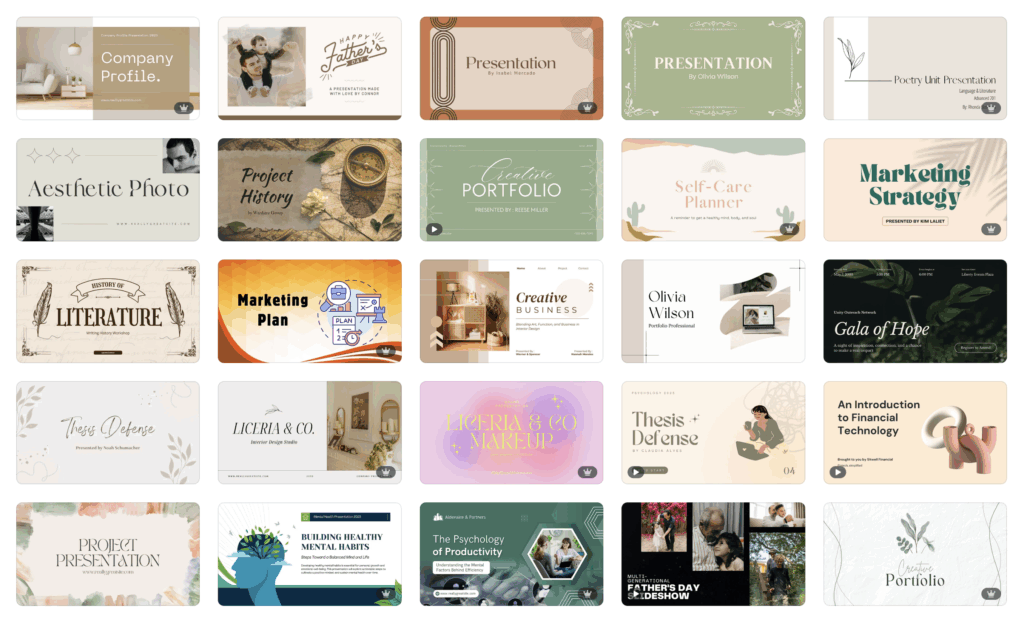
(素敵なデザインのテンプレートなのですが…日本語のものも少なめです!)
ポイント1でもお伝えしましたが、パソコンサイズよりスマホ特化サイズで作りたかったので、テンプレートは使わず、一から自分で作ることにしました。
一から作ると、デザインの制限や構成の割り振りの制限がないので、セクション設計がしやすく、自由にデザインできるのが魅力でした。
ポイント3:ボタンやリンクも簡単に設置可能
LPなので、ページの目的(ゴール)は一つです。(例:講座のお申し込み、相談の予約、LINEの登録など)
ボタンを作ってリンクを入れることができればOKなので、非常に簡単でした。
動きは限られますが、コーディングをするよりも、ボタンの動き(アニメーション)はすぐに簡単につけることができます。

☝️Canvaレッスン受付中!
実際にCanvaでLPを作ってみた!LP制作の流れ
作り方1:LPの構成を考える
まずはLPの目的とターゲットを明確にした上で、構成を考えます。
構成ができたら、文章も作成します。
作り方2:Webサイトを白紙で作成開始
Canvaを開き、「Webサイト」を選択します。
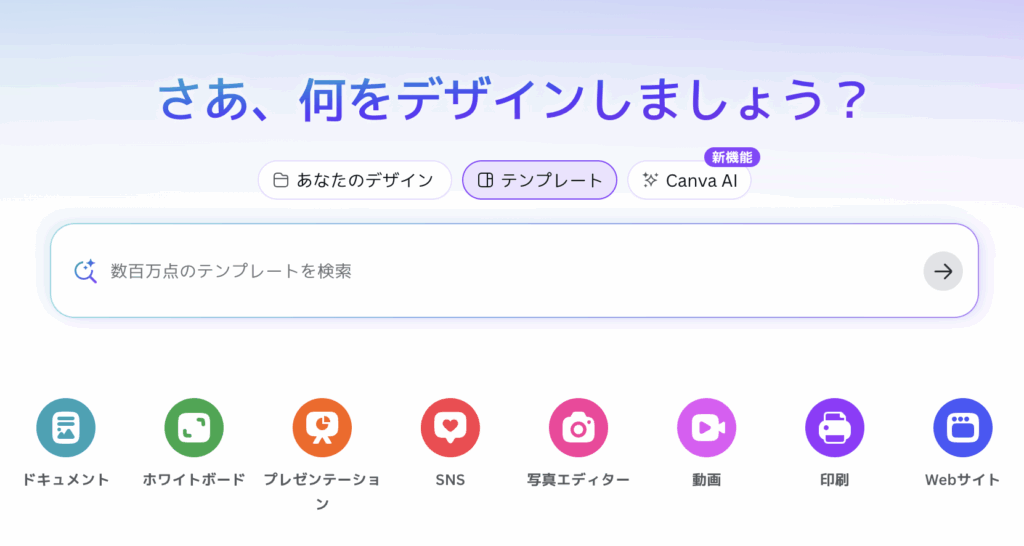
この時、スマホサイズで作成するからといって、「Instagramストーリーズ」や「スマホ壁紙」のようなテンプレートでは作成しないでください。
なぜなら、「Webサイト」で作成をスタートしないと最後に「公開作業」ができないからです。(Webサイトにしか「公開」の機能がない。)
作り方3:スマホサイズを作成
白紙のWebサイトを開いたら、幅600pxの四角を作って、真ん中に配置してください。
この600pxの四角がスマホのサイズということになります。
この四角を背景に配置した状態で作成を進めていきます。
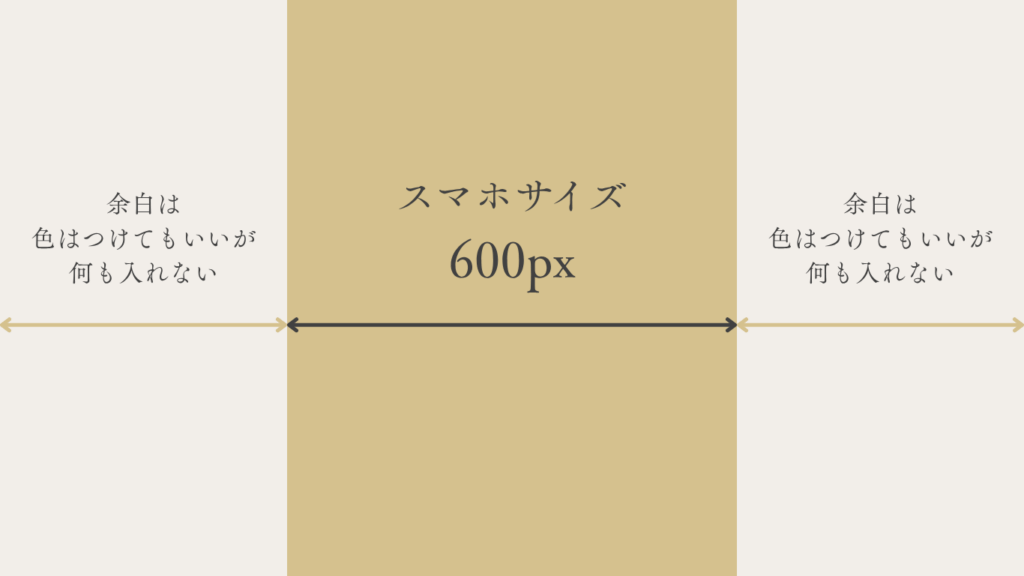
スマホ特化で作成していくので、スマホで見ると、この四角の幅でコンテンツが見え、パソコンで見ると、横に余白があいた状態でコンテンツが見えます。
四角の左右にある余白には、何も入れず、真ん中の四角の上だけにコンテンツを配置して作成を進めます。
作り方4:プレビュー(見え方)を確認
デザインができたら、プレビューで確認してみましょう。
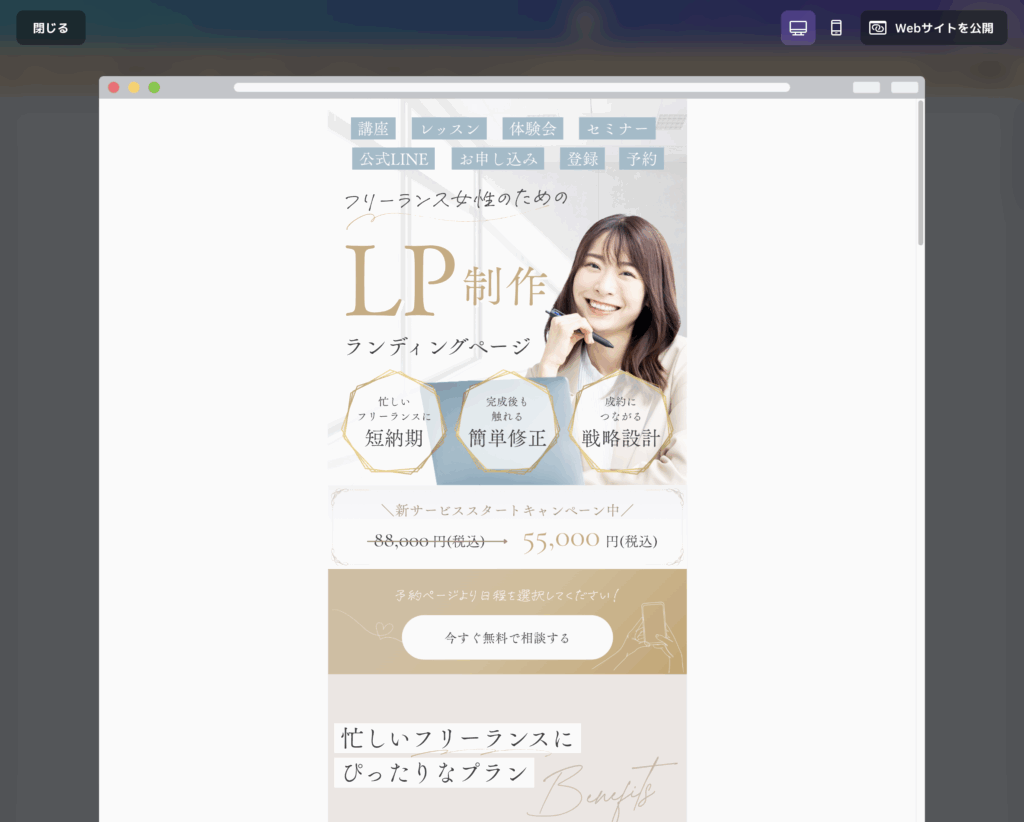
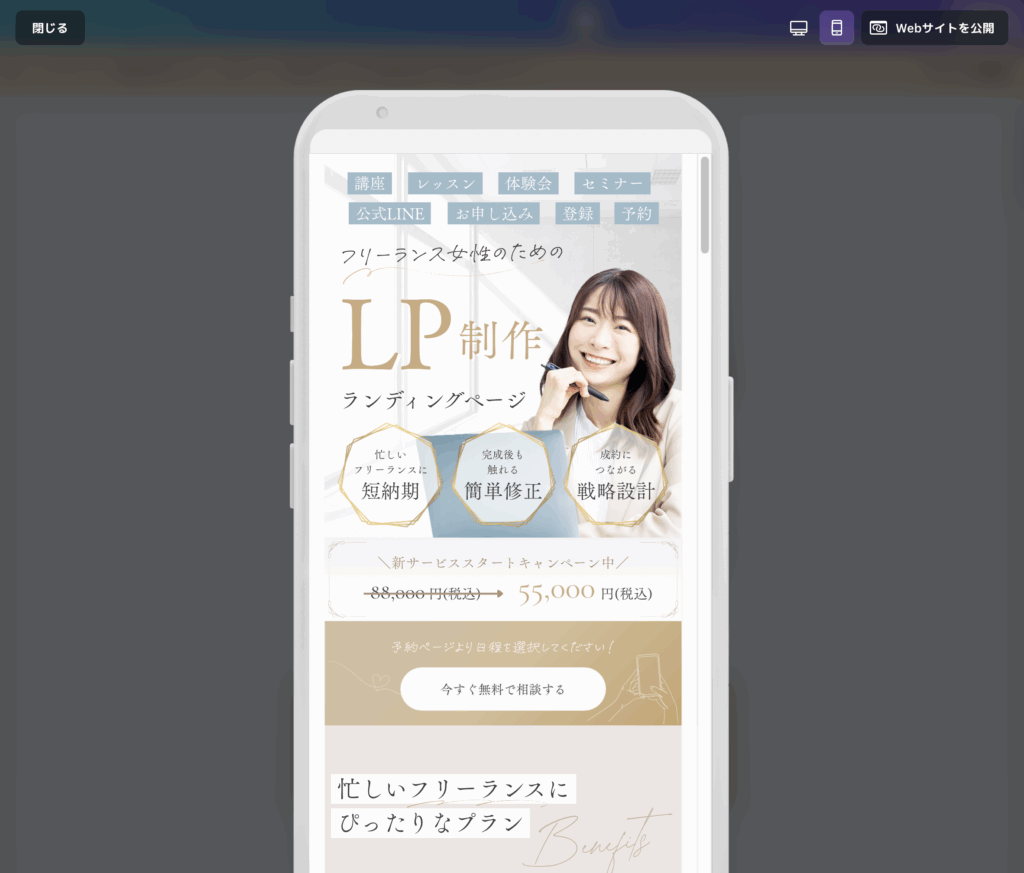
プレビューを押すと、パソコンとスマホでの見え方が確認できます。
スマホで崩れがないか、確認してください。もちろんパソコンも正しく表示されているか、確認してみてくださいね!
パソコンのプレビュー↓
スマホのプレビュー↓
作り方5:Webサイトを公開
Canvaでは作成したLPをそのままWebサイトとして「無料公開」できます。
無料プランの場合は、○○○の部分を編集できます。
https://○○○.my.canva.site/○○○
有料プランの場合は、独自ドメインの設定も可能です。
実際にCanvaでLPを作って感じた【メリット】
メリット1:とにかく手軽!デザイン初心者でも安心
直感的に操作でき、素材も豊富なので、コーディング不要でLPが完成します。
文字を入れたり、画像や素材を挿入したり、といった操作はPowerPointに少し似ていると思います。
メリット2:コストゼロでもLPが作れる(無料プランでもOK)
無料プランでもLP(Webサイト)制作&公開まで可能です。まずは試してみたい方にぴったりです!
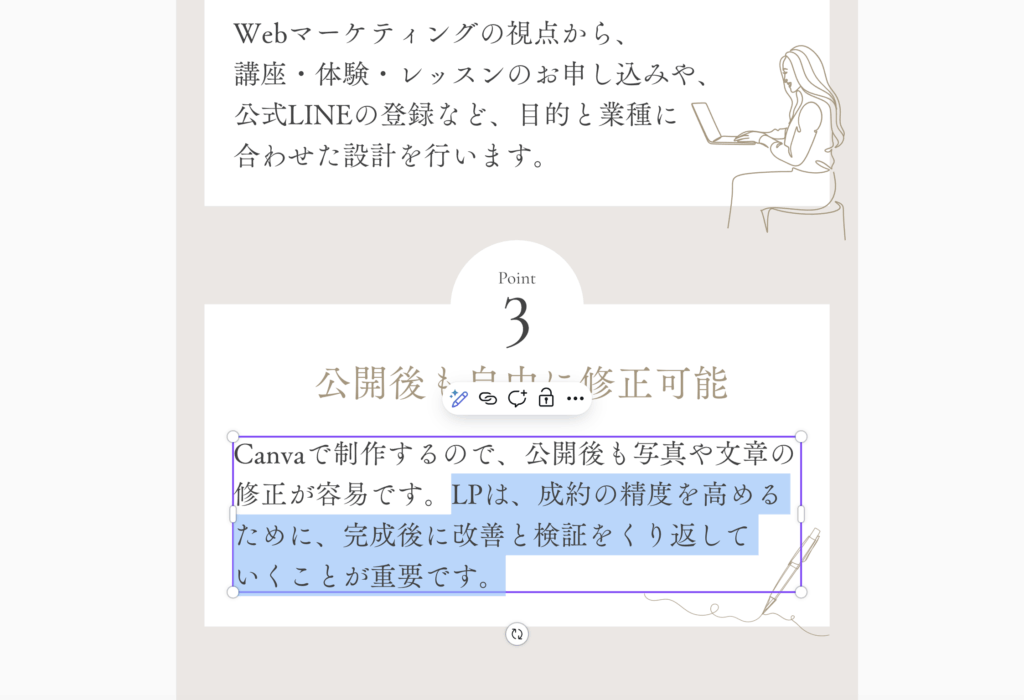
メリット3:テキスト・画像の差し替えがとにかく簡単
公開後に修正があってもすぐに差し替え可能です。
LPは公開後も改善を繰り返して、より良いコンテンツにしていくのが理想です。
Canvaで作成したLPであれば、コーディングの知識がなくても簡単に触ることができるので、初心者の人でも文字修正や画像修正をやりやすいです。
メリット4:そのままWebサイトとして公開できる
「Webサイトとして公開」機能で、URLがすぐに発行されます。
本来は、サーバーの契約、ドメインの契約、さらに契約だけでなく支払いも生じてきますが、Canvaの場合は作成から公開、運用まで無料で可能です。
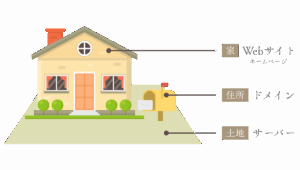
(参考:サーバー・ドメイン・Webサイトの関係図)
メリット5:スマホでも表示崩れしにくい
私のスマホサイズ前提で作る方法では、表示崩れがほぼないです。
パソコンサイズを作成し、Canvaに自動でスマホサイズに調整してもらうやり方だと限界があり、表示崩れがありますが、スマホ特化型であればデザインの崩れはほとんど心配ありません。
メリット6:Canvaアプリを使えば、スマホだけでも制作が可能
パソコンをまだ持っていない人でも、スマホアプリで作業も可能です。
もちろん、パソコンでの作業のほうが作業効率もあがり、簡単で早く仕上がりますが、最悪スマホだけでも作成可能です。
実際にCanvaでLPを作って感じた【デメリット】
デメリット1:完全なレスポンシブ対応ではない
パソコンとスマホで見え方に差が出るため、スマホサイズ前提で作るのほうが簡単でおすすめです。
もちろん、パソコンサイズとスマホサイズ、両方を綺麗に見せるやり方も存在しますが、デザインの知識が必要だったり、調整や試行錯誤の時間がもったいないと思うので、自分で作成したい場合はスマホ特化がおすすめです。
どうしてもパソコンサイズも対応したいということであれば、プロに依頼するのが確実だと思います。
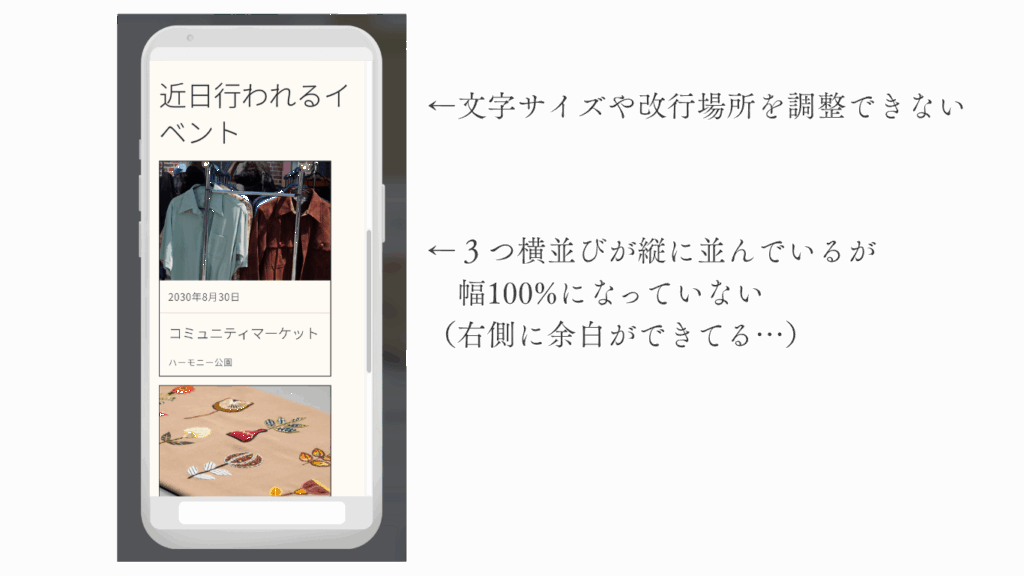
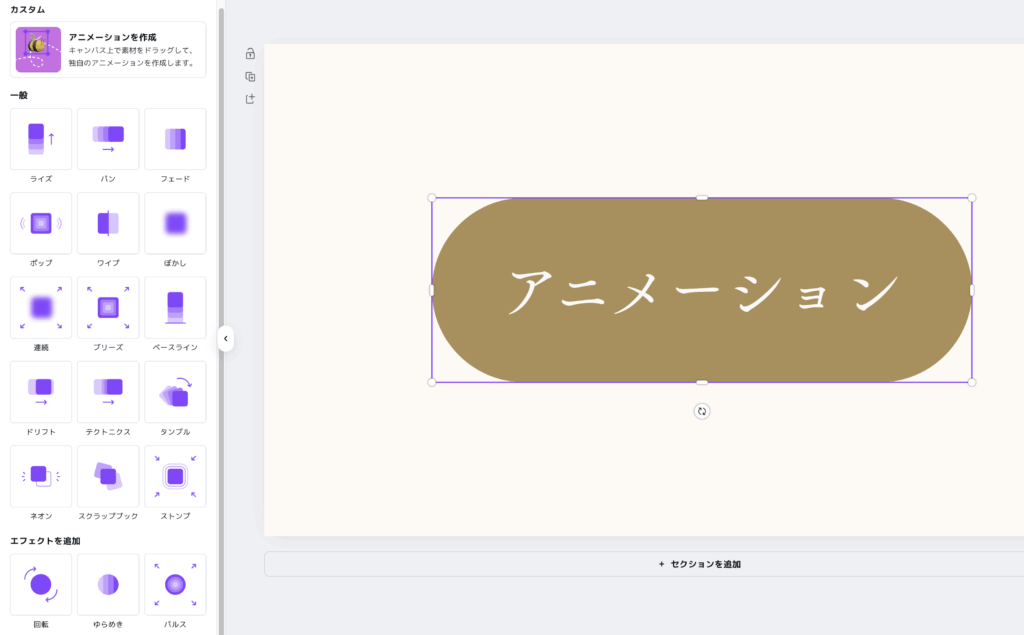
デメリット2:複雑なアニメーションや動的な仕掛けには不向き
CSSやHTMLによるカスタマイズができないため、アニメーションや高度な動きは難しいです。
ただ、Canvaには簡易的ではありますが、アニメーションはあるため、つけることはできます。
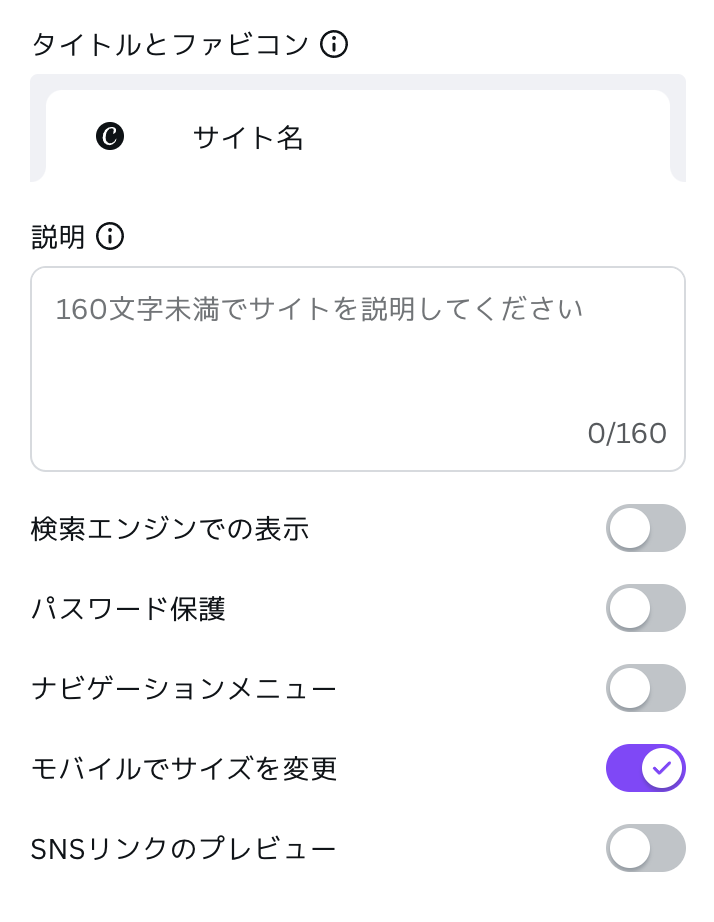
デメリット3:分析・SEO対策には限界がある
Googleアナリティクスなどの分析ツールの埋め込みが難しく、本格的なマーケティングにはやや弱めです。
また、タイトルやディスクリプションは設定できますが、これも最低限ですし、見出しのタグや画像のタグなども設定できないため、SEOとしても弱めです。
ただ、LPであれば、SEOで上位に上げるという試作はあまり必要がないと考えます。
お申し込みのLPや、予約のLPは、お客様(見込客)の方に直接案内できるものなので、SEOを考える機会はないかなと思います。
(コーポレートサイトなどのホームページとしての役割で作成するのであれば、SEOが弱いのは問題だと思います。)
Canva LPにまつわる「よくある質問」とリアルな答え
Q. Canvaで作ったLPはSEOに強い?
A.基本的なSEO(タイトル・説明)は設定できますが、WordPressほど細かくは設定できません。
また、HTMLやCSSを触ることができないので、見出しタグや画像タグなどの設定も不可です。
SEO重視ならWordPress併用が理想です。
Q. LPにお問い合わせフォームは入れられる?
A.「フォーム」は入れることができません。
その代わりに、 GoogleフォームやLINE公式のリンク、予約ページへのリンクを設置すればOKです。
Q. Canvaで決済機能は使えますか?
A.Canva内に埋め込むことはできません。
その代わりに、STORESやBASE、PayPalの決済URLをボタンに貼れば対応可能です。
Q.Canva LPは将来的にWordPressへ移行できますか?
はい、可能です。
ただし 「完全に同じデザインのまま移行する」のは難しい というのが現実です。
Canvaで作ったLPは、「画像+テキスト」で構成された静的ページのようなもの。
WordPressのようなCMS(コンテンツ管理システム)とは構造が異なるため、そのままコピー&ペーストで移行することはできません。
Q.無料プランの限界は?有料プランに移行すべきタイミングは?
Canva無料プランでもLPは作れますが、ビジネス活用するなら有料プラン(Pro)をおすすめします。
無料プランの限界点
- 商用利用できない素材が多い
- 画像の透過やリサイズができない
- ブランドカラーやフォントを統一できない(ブランドキットの制限がある)
- チームでの共有・共同編集に制限あり
有料プランに移行すべきタイミング
- LPのデザインを継続的にブラッシュアップしたい
- 定期的にキャンペーンLPを更新する
- 自分のブランドデザインを確立したい(色・ロゴ・フォント統一)
- 作業効率を大幅にアップさせたい
Canva Proは月1,500円程度でブランド運用が一気に楽になるため、「LPを作って終わり」ではなく「LPを運用していく」人には必須プランです。
Q.Canva LPでGoogle広告を出せるの?
基本的には可能ですが、注意点があります。
Canvaで作ったLPは「Canvaドメイン(例:canva.site)」で公開されるため、そのままだと Google広告(特にリスティング広告)で審査落ちするケース があります。
理由は、
- 独自ドメインでない
- SSLやトラッキング設定が限定的
- Google広告のポリシー(透明性や信頼性)に抵触しやすい
Google広告を出す予定がある場合は、最初から「独自ドメインで運用する」設計をしておくと後々スムーズです。
実際に作ったCanva LPの事例紹介

実際に私がCanvaで作ったLPを紹介します!
事例1:女性起業家向けサービスの紹介LP
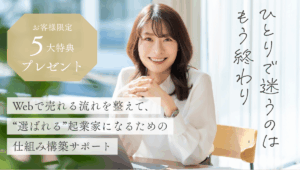
[https://emika-design-business.my.canva.site/emika-design]
事例2:LP制作サービスの案内LP
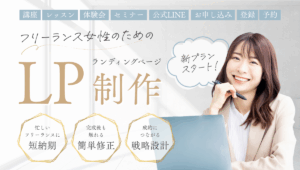
[https://emika-design-business.my.canva.site/lp-emika-design]
事例3:LINE登録プレゼント受け取りLP
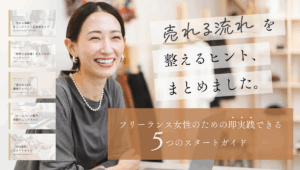
[https://emika-design-business.my.canva.site/start-guide]
事例4:ホームページ相談会の案内LP
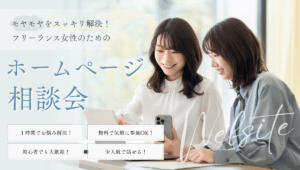
[https://emika-design-business.my.canva.site/website-consultation]
まとめ|Canva LPは思っていたより本格的で使える!
実際に作ってみて一番感じたのは、「思っていたよりも全然使える!」ということ。
特に、
- 手軽にLPを作りたい
- スマホユーザー向けに最適化したい
- 早く完成させたい
という方には、Canva LPはとてもおすすめです。
もちろん、細かなレスポンシブ対応やSEOには限界もありますが、目的を絞れば、十分に実用的なLPが作れます。
「まずは一度試してみたい」という方は、CanvaでLP制作にぜひチャレンジしてみてください。
Canvaの相談会や、Canvaレッスンを行なっておりますので、お困りの際はお気軽にご相談くださいね!
☝️Canvaレッスン受付中!
Webまわり・デザインのこと、ご相談ください

こちらの記事もどうぞ
-
 ホームページのデザインに違和感があるとき、最初に見直したいこと
 -
Instagramだけで頑張り続けるのがしんどくなった時に考えたいこと|育てるホームページのはじめ方vol.3
-
ホームページを放置するとどうなる?育てている人との大きな違い|育てるホームページのはじめ方vol.2
-
ホームページは完成したら終わり?実はそこからがスタートです|育てるホームページのはじめ方vol.1
-
フリーランス女性のための「SNS頑張ってるのに伸びない」本当の理由と、 成果が出るホームページ育て方ガイド
-
【ベビーマッサージ講師の集客術】ペライチ無料版終了はチャンス!卒業後のWeb導線・LP移行で生徒を途切れさせない方法
-
【整理収納アドバイザーの集客】ペライチ無料版終了を逆手に!Webサイト・LP移行で問い合わせを増やすチャンス
-
【性教育アドバイザーの信頼構築】ペライチ無料版終了は進化の時!デリケートな情報を扱うWebサイトとLPの作り方